
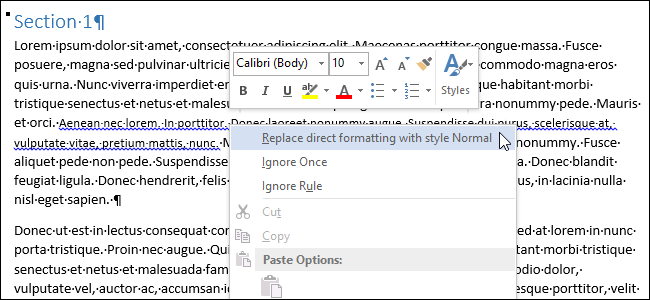
A Word le gusta usar subrayados garabatos para indicar que algo no está bien en nuestros documentos. Los más comunes son el rojo (un posible error ortográfico) y el verde (un posible error gramatical). Sin embargo, es posible que también haya visto líneas garabateadas azules en todo el documento.
RELATIVO: La interfaz, fuentes y plantillas
Los guiones en azul subrayados en Word indican formato inconsistencias. Por ejemplo, algunos textos de un párrafo pueden estar formateados con un tamaño de letra diferente al del resto del párrafo (como se muestra en la imagen de arriba). Al hacer clic con el botón derecho del ratón en el texto marcado con un guión subrayado azul, se muestran tres opciones en la parte superior del menú que aparece: “Reemplazar el formato directo con el estilo Normal”, “Ignorar una vez” e “Ignorar regla”. La primera opción cambiará dependiendo del tipo de inconsistencia de formato. En este ejemplo, si elige la primera opción, el tamaño de la fuente del texto subrayado cambiará para que coincida con el resto del texto del párrafo. Elegir “Ignorar una vez” elimina la línea garabateada azul de esa ocurrencia, pero no soluciona el problema de formato específico de esa ocurrencia. La opción “Ignorar Regla” omite todas las ocurrencias de ese problema de formato específico en todo el documento.
Esta función puede ser útil en ocasiones. Sin embargo, si tiene un documento en el que utiliza intencionadamente diferentes formatos en el mismo párrafo u otras prácticas de formato poco comunes, es posible que no desee ver subrayados garabatos azules en todo el documento. Esta función se puede desactivar fácilmente. Para ello, haga clic en la pestaña “Archivo”.
En la pantalla del backstage, haga clic en “Opciones” en la lista de elementos de la izquierda.
En el cuadro de diálogo “Opciones de Word”, haga clic en “Avanzado” en la lista de elementos de la izquierda.
En el apartado “Opciones de edición” de la derecha, seleccione la casilla “Marcar inconsistencias de formato” para que NO haya ninguna marca de verificación en la casilla.
NOTA: Si la casilla de verificación “Marcar inconsistencias de formato” está en gris, seleccione la casilla de verificación “Mantener un registro del formato” para que haya una marca de verificación en esa casilla. Ahora, puede desmarcar la casilla de verificación “Marcar inconsistencias de formato”.
Haga clic en “Aceptar” para aceptar el cambio y cerrar el cuadro de diálogo “Opciones de palabras”.
Ahora puede dejar el texto con un formato diferente sin ver los molestos subrayados garabatos azules.
Por muy útil que pueda ser esta característica, los subrayados con garabatos azules pueden distraer la atención, especialmente si hay muchas inconsistencias de formato en el documento. Sin embargo, esta función puede ayudarle a formatear sus documentos de forma coherente, si puede superar todos los subrayados garabatos.
Publicaciones relacionadas:
 Cómo mostrar la ubicación de un archivo en la barra de herramientas de acceso rápido de Office 2013
  Lo que usted dijo: Cómo mantener su correo electrónico SPAM libre y ordenado
  Cómo compartir su presentación usando PowerPoint 2010 a través de la Web
  Crear esquemas más estrictos en Word utilizando sólo pestañas
  Subir documentos a Google Docs con un solo clic
  Acceda y edite sus documentos en línea con Zoho
  Acelerar el diálogo de ayuda en Windows y Office
  Cree múltiples usuarios en Server 2008 con PowerShell, Parte 2: Más campos
  Usar marcadores de posición de imagen para mostrar documentos más rápido en Word
  Trabaje con documentos de MS Office de forma eficaz con Office Live Workspace
  Administrar la lista de direcciones de correo electrónico de Outlook Auto-Completar
  Recuperación de mensajes de correo electrónico en Outlook 2007