
¿Alguna vez ha necesitado abrir un archivo importante, o simplemente se ha preguntado qué era un archivo aleatorio en su disco duro, sólo para darse cuenta de que no podía abrirlo? He aquí algunos consejos que pueden ayudarle a encontrar información incluso de los formatos de archivo más oscuros.
Ya sea que estés intentando abrir el archivo adjunto que tu amigo envió en formato Publisher o te estés preguntando qué contienen los archivos de configuración y registro de tus programas favoritos, la mayoría de los usuarios de computadoras encontrarán muchos archivos que sus SOs no saben cómo abrir automáticamente. Cuando intente abrir un tipo de archivo desconocido en Windows, aparecerá el siguiente cuadro de diálogo.

El propio servicio web de Microsoft es notoriamente malo a la hora de proporcionar información útil sobre formatos de archivo, por lo que si elige utilizar el servicio web para encontrar el programa correcto , a menudo no encontrará ninguna información.
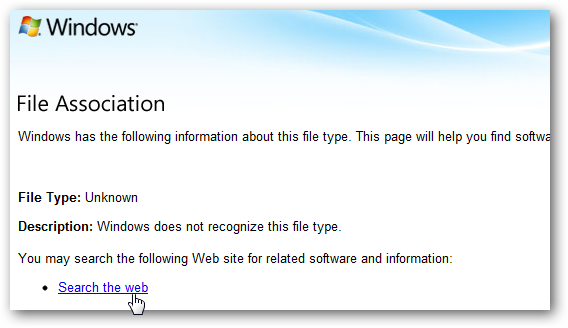
Curiosamente, la propia búsqueda de Bing de Microsoft a menudo ofrece más información sobre tipos de archivos específicos que la búsqueda dedicada de información de archivos de Microsoft. Por lo tanto, si el primer sitio de Microsoft no muestra mucha información, haga clic en el enlace Buscar en la Web cerca de la parte inferior para ver rápidamente la información de la extensión de archivo en Bing.
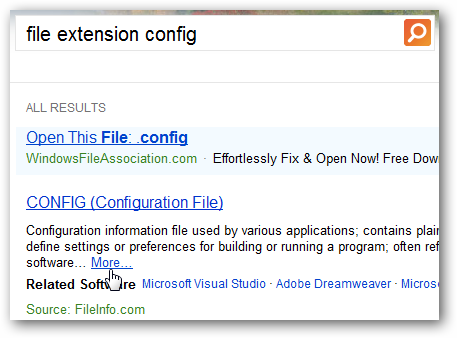
Alternativamente, puede buscar manualmente información sobre un tipo de archivo. Asegúrese de que puede ver la extensión del archivo y, a continuación, busque la extensión en su motor de búsqueda favorito o en un sitio dedicado como FileInfo.com. FileInfo.com ofrece información sobre una amplia gama de formatos de archivo e incluye una lista muy extensa de aplicaciones que pueden ver, crear o editar ese formato de archivo, por lo que le recomendamos que lo compruebe primero. Wikipedia es otra buena fuente de información sobre los formatos de archivo, aunque a menudo encontrará más información sobre la historia del formato y cuestiones técnicas que sobre cómo utilizarlo.
Comprobar la información de formato de archivo en FileInfo.com
Información sobre formatos de archivo de Wikipedia
Abra el archivo en el Bloc de notas para ver más información
Alternativamente, cuando intente abrir un tipo de archivo desconocido, puede seleccionar un programa para abrirlo. Si ya sabe con qué programa debe abrirse este archivo, simplemente selecciónelo o haga clic en Examinar y localícelo en su ordenador. Alternativamente, intente abrir el archivo en su editor de texto favorito, como el Bloc de notas.
Tenga en cuenta que debe desmarcar la casilla situada en la parte inferior del cuadro de diálogo si no desea que este programa se convierta en el programa predeterminado para abrir este tipo de archivo.
Dependiendo del archivo, es posible que pueda leer su contenido completo con bastante facilidad. Muchos archivos modernos, como este archivo de configuración, están basados en XML, lo que hace que sean muy fáciles de leer y encontrar información.
Muchos archivos serán aún menos legibles para el ser humano, pero todavía se pueden encontrar pistas sobre el programa que se utilizó para crear el archivo o al menos sobre el programa al que se asoció….
Publicaciones relacionadas:
 Cómo agregar y formatear texto en una forma en Microsoft Word
  Cómo activar el modo oscuro en Microsoft Office
  Cómo grabar macros y automatizar tareas tediosas en Microsoft Word
  Cómo evitar que las páginas se rompan después de la primera línea de un párrafo en Microsoft Word
  Cómo desactivar el corrector ortográfico al escribir en Microsoft Office
  Cómo quitar el Centro de carga de Microsoft Office del área de notificaciones en Windows 10
  Cómo Cambiar el Estilo de Referencia de Celda en Excel
  Cómo forzar a Word a pedir a los usuarios que abran un documento como de sólo lectura
  Cómo ocultar y ampliar partes de su documento en Word
  Cómo crear un hipervínculo en vivo desde una dirección web que contenga espacios en un documento de Word 2013
  Cómo administrar archivos adjuntos en Outlook 2013 Cómo omitir el número de página de la primera página de un documento de Word 2013 sin utilizar secciones