
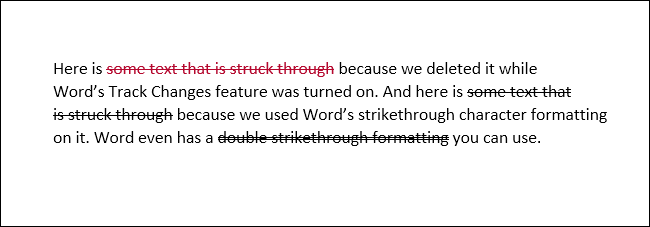
Cuando trabajas con Word, probablemente has visto dos tipos diferentes de texto con líneas a través de él (algo que llamamos “tachado”). El texto rojo con una línea roja a través del mismo se produce cuando se elimina texto mientras la función de cambios de pista en colaboración está activada. El texto en negro con una línea negra a través de él sólo tiene un formato de carácter especial aplicado. Así es como funcionan ambas cosas.
¿Por qué querrías tachar el texto?
Es una buena pregunta. ¿Por qué tachar palabras cuando sólo puedes borrarlas? Cuando esté realizando un seguimiento de los cambios en Word para poder colaborar con otras personas, manteniendo visible el texto eliminado, pero tachado, hágales saber lo que ha cambiado. Incluso pueden revisar esos cambios y aceptarlos o negarlos. Tenemos una guía completa sobre cómo llevar un registro de los cambios realizados en un documento de Word , por lo que no vamos a cubrir todo eso en este artículo. Es una buena lectura, sin embargo, si estás colaborando en un documento.
RELATIVO: Seguimiento de los cambios realizados en un documento
En cambio, nos vamos a centrar en cómo aplicar el formato de caracteres tachados y por qué querrías hacerlo.
Entonces, ¿por qué molestarse? Bueno, es posible que estés colaborando con alguien y no quieras usar la función de seguimiento de cambios. Puede que no usen Word y que se lo estés enviando para que lo vean en Google Docs, o como un PDF que puedan imprimir. De cualquier manera, puede tachar el texto como una sugerencia de que se elimine, pero déjelo en su lugar para que lo vean. Esto es particularmente útil en una situación en la que, por ejemplo, estás dando clases particulares a un estudiante en una materia como un idioma extranjero. Es mucho más fácil para el estudiante aprender si puede volver atrás y ver los errores junto con las correcciones.
Algunos escritores también usan texto tachado (y ocasionalmente lo usan en exceso) para mostrar un cambio de pensamiento en un documento. O tal vez sólo quieres ser gracioso y molesto.
Cualquiera que sea la razón, estamos aquí para mostrarle cómo hacerlo.
Cómo aplicar formato de tachado al texto
La aplicación del formato de tachado es bastante fácil. Comience por seleccionar el texto que desea tachar. Puede hacerlo haciendo clic y arrastrando sobre el texto (o simplemente haciendo doble clic sobre una palabra), pero cuando lo hace, a Word también le gusta seleccionar el espacio después del texto. Si no desea que esto suceda, haga clic para colocar el punto de inserción al principio del texto y, a continuación, haga clic en Mayúsculas al final del texto para obtener una selección más precisa.
Si quieres ponerte elegante y seleccionar múltiples palabras esparcidas por el documento al mismo tiempo, también puedes hacerlo. Seleccione el primer trozo de texto de la forma habitual y, a continuación, mantenga pulsada la tecla Ctrl mientras selecciona texto adicional en diferentes lugares. Sugerimos hacer esto sólo un párrafo a la vez porque es frustrante cuando accidentalmente sueltas la tecla Ctrl y tienes que empezar de nuevo.
Cuando haya seleccionado el texto, mire en la pestaña “Inicio” de la Cinta de Word. En el grupo “Fuente”, haga clic en el botón “Tachado” (son las tres letras con una línea que las atraviesa).
Ahora, cualquier texto que haya seleccionado debe ser tachado.
También puede aplicar el formato de tachado utilizando la ventana Fuente. Seleccione el texto y pulse Ctrl+D para abrir la ventana. Aquí, puede seleccionar no sólo la opción “Tachado normal”, sino también una opción “Doble Tachado” si quiere ir en esa dirección. Haga su selección y, a continuación, haga clic en el botón “Aceptar”.
Publicaciones relacionadas:
 Los líderes del diseño de oficinas hablan de un compromiso de diseño fluido para el software y el hardware de Microsoft
  Cómo crear portadas personalizadas en Microsoft Word
  Cómo crear y formatear un cuadro de texto en Microsoft Word
  Cómo usar, personalizar o desactivar Autocompletar en LibreOffice Writer
  Navegue a través de documentos de palabras largas de forma más sencilla mediante miniaturas
  Agregar efectos artísticos a las imágenes de Office 2010
  Cómo agregar vídeo desde la Web en PowerPoint 2010
  Crear un hiperenlace a otro documento en una hoja de cálculo de Excel
  Mantenga sus documentos de Office 2007 fácilmente disponibles de la forma más sencilla
  Ninja de teclado: Uso de las teclas de acceso directo de búsqueda instantánea en Microsoft Outlook 2007
  Mostrar dos husos horarios en el calendario de Outlook 2007
  Configuración de Autoarchivo en Outlook 2007