
¿Alguna vez ha deseado poder añadir efectos geniales a las imágenes de las imágenes de sus documentos de Office, pero no tiene acceso a un editor de gráficos? Hoy echamos un vistazo a la función Efectos artísticos, que es una nueva característica de Office 2010.
Nota: Le mostraremos ejemplos en Excel, pero el Efecto Artístico está disponible en Word, Excel y PowerPoint.
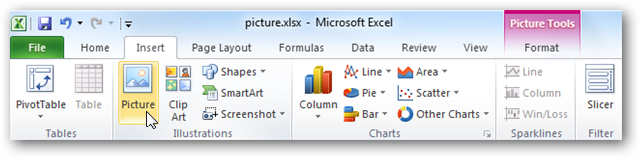
Para insertar una imagen en el documento de Office, haga clic en el botón Imagen de la ficha Insertar.
Una vez importada la imagen, la cinta de formato Herramientas de imagen debería estar activa. Si no, haga clic en la imagen.
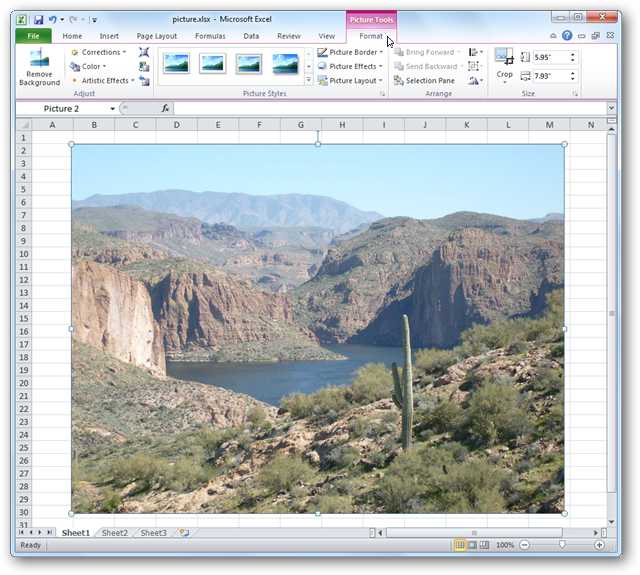
En el grupo Ajustar, haga clic en Efectos artísticos. Verá una selección de imágenes de previsualización de efectos en la lista desplegable.
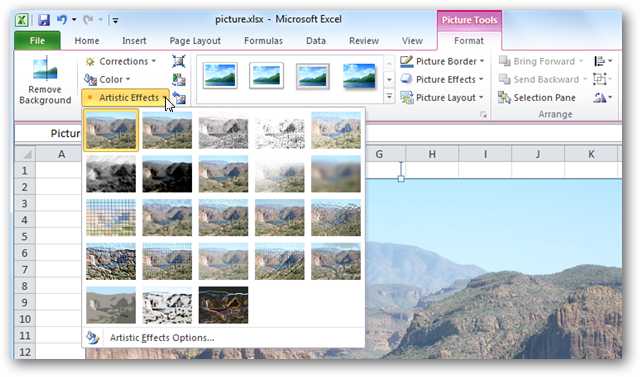
Pase el cursor por encima de los efectos para usar la Vista previa en vivo y ver cómo se verá la imagen si se aplica ese efecto.

Cuando encuentre un efecto que le guste, simplemente haga clic para aplicarlo a la imagen.
También hay algunas opciones adicionales de efectos artísticos.
Cada efecto tendrá su propio conjunto de opciones disponibles que se pueden ajustar moviendo los controles deslizantes hacia la izquierda o hacia la derecha.
Si desea deshacer un efecto después de que se haya aplicado, simplemente seleccione la opción Ninguno de las vistas previas en Efectos artísticos.
Conclusión
Efectos artísticos ofrece una forma muy sencilla de agregar efectos de aspecto profesional a las imágenes en Office 2010 sin necesidad de acceder al software de edición de gráficos.
Vea algunos de nuestros otros artículos de Office 2010, como cómo usar ligaduras de fuentes avanzadas, agregar vídeo de la Web a PowerPoint 2010 y obtener una vista previa antes de pegar en Office 2010.
Publicaciones relacionadas:
 Cómo imprimir un rango de páginas en un documento Word de varias secciones
  Cómo quitar el fondo de una imagen en Microsoft Word
  Ahorre tiempo con carpetas de búsqueda personalizadas en Microsoft Outlook
  Cómo Agregar Cabezas Laterales y Citas a Documentos de Microsoft Word
  Cómo personalizar el tema de la barra de título en Microsoft Office 2016
  Cómo configurar y personalizar cuentas de correo electrónico en Windows 10
  Cómo imprimir un documento de Word sin las marcas de cambios de pista
  Cómo congelar el tamaño de las celdas de una tabla en Word
  Cómo grabar y cerrar todos los documentos abiertos en Word
  Cómo ver varias páginas a la vez en Word
  Cómo deshacerse del cuadro de opciones de pegado en Word 2013
  Cómo archivar los mensajes de correo electrónico en Outlook 2013