
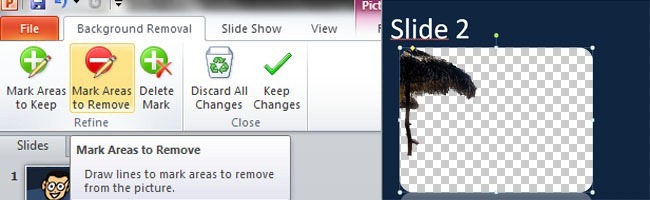
Recientemente le hemos mostrado muchas formas de eliminar fondos de fotos con Photoshop y otras herramientas, pero ¿sabía que puede hacer lo mismo desde PowerPoint 2010? Aquí está cómo hacerlo.
Asegúrese de consultar nuestra completa guía para Eliminar fondos de imagen en Photoshop y, a continuación, consulte la segunda parte de la serie. De lo contrario, siga leyendo.
Eliminar fondos usando PowerPoint
Tomaremos una presentación que tenemos e insertaremos cualquier imagen directamente en ella.

Después de insertar la imagen, iremos a la pestaña Formato de imagen y haremos clic en Eliminar fondo.

Note que PowerPoint hace un buen trabajo dependiendo de la imagen para reconocer el fondo y pintarlo de morado.
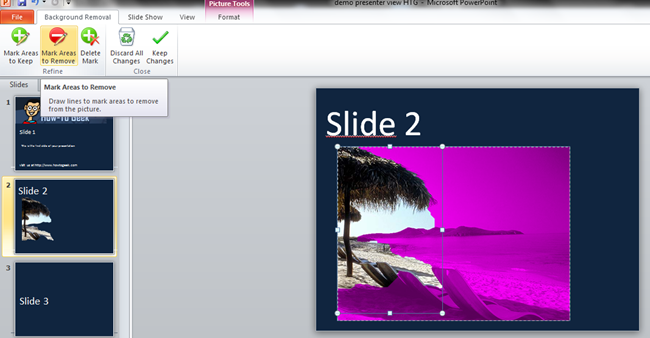
Si su imagen, como la nuestra, necesita un poco más de edición, puede hacer clic en Marcar áreas para eliminar y seleccionar las áreas que aún quedan por eliminar en su imagen.
Cuando finalmente hayas terminado de editar tu foto, simplemente haz clic en Guardar cambios y verás que el fondo se eliminará por completo.
Ahora puede incluso seleccionar un fondo diferente para su imagen.
¿Crees que esto te será útil? Esto no es tan profesional como editarlos con Photoshop, pero para una presentación, esto podría funcionar.
Publicaciones relacionadas:
 Cómo reducir automáticamente un documento de Word en una página
  Cómo desactivar los hipervínculos automáticos en Microsoft Word
  Cómo utilizar Gmail con Microsoft Outlook
  ¿Cuál es la diferencia entre CC y BCC al enviar un correo electrónico?
  Cómo sangrar toda una tabla en Microsoft Word
  Cómo cambiar la moneda predeterminada de Windows de dólares a euros
  Cómo colaborar en documentos en tiempo real en Office 2016
  Cómo mostrar y ocultar líneas de cuadrícula en todas las tablas de Word
  Cómo abrir un documento de Word como de sólo lectura
  Cómo desactivar ScreenTips en Word 2013
  Cómo controlar el modo Insertar/Sobreescribir en Word 2013
  Cómo agregar una dirección de correo electrónico a la lista de remitentes seguros de Outlook 2013