

Saltar a una página específica de Word es una tarea común y fácil de realizar utilizando el cuadro de diálogo Buscar y reemplazar. También puede utilizar esta misma ficha para saltar de una tabla directamente a la siguiente tabla del documento.
El cursor no tiene que estar en una tabla para saltar a la siguiente tabla. Coloque el cursor en cualquier párrafo o tabla y pulse F5 o utilice la combinación de teclas Ctrl + G para abrir la ventana de diálogo Buscar y reemplazar. La pestaña Ir a se selecciona automáticamente. Seleccione Tabla en la lista Ir a qué y haga clic en Siguiente.

Se selecciona la siguiente tabla del documento y la ventana de diálogo Buscar y reemplazar permanece abierta.
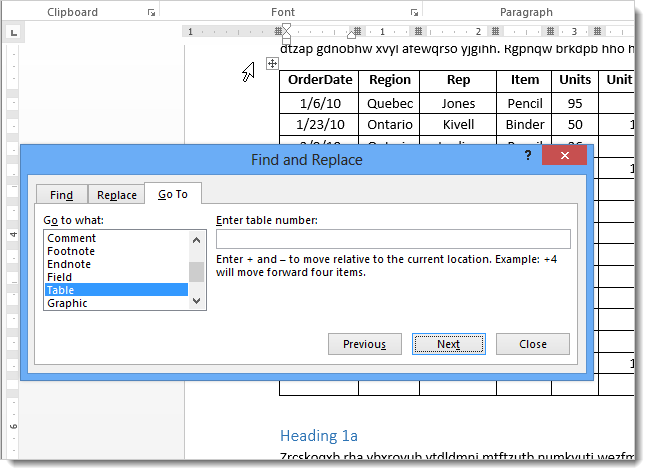
También puede saltar a la tabla anterior haciendo clic en Anterior en el cuadro de diálogo Buscar y reemplazar.

También puede saltar a una tabla específica introduciendo un número de tabla en el cuadro de edición Introducir número de tabla y haciendo clic en Ir a. Por ejemplo, si está al principio del documento y escribe 3, pasará a la tercera tabla del documento (si hay una tercera tabla). Si introduce un “+” o un”-” antes del número, el cursor se moverá en relación con la posición actual. Por ejemplo, si introduce +3, el cursor avanzará 3 tablas.
En nuestro ejemplo, ingresamos 3 y se resaltó la tercera tabla del documento.
Esta característica es especialmente útil si su documento es largo y tiene muchas tablas y no desea desplazarse por todo el documento para encontrar la tabla que necesita editar.
Publicaciones relacionadas:
 Qué hacen las teclas de función en Microsoft Powerpoint
  Los mejores atajos de teclado de Microsoft Excel
  5 características de las hojas de Google que usted debe saber
  Cómo convertir una línea en una columna en una tabla de Microsoft Word
  Cómo probar la “legibilidad” de su escritura en Microsoft Word o Outlook
  Cómo obtener notificaciones de Outlook sólo para correos electrónicos importantes
  Cómo encontrar rupturas de sección en un documento de Word
  Cómo establecer el formato de párrafo en Word
  Cómo insertar propiedades avanzadas incorporadas y personalizadas en un documento de Word
  Cómo personalizar las fichas existentes en la cinta de opciones en Office 2013
  Cómo eliminar rápida y fácilmente filas y columnas en blanco en Excel
  Cómo importar varios contactos a Outlook 2013 desde un único archivo vCard (.vcf)