
¿Has oído hablar de OneNote, pero te preguntas qué es exactamente y cómo puedes usarlo? Echemos un vistazo a OneNote 2010 y veamos cómo puedes usarlo para mantenerte más organizado y conectado.
Obtener OneNote 2010
Si acaba de empezar con Office 2010, obtendrá OneNote cuando instale Office (en inglés). OneNote se instala de forma predeterminada en todas las ediciones de Office 2010, excepto en la edición básica de inicio, por lo que tanto si usa Office en casa como en un entorno corporativo, lo tendrá. Puede comprar OneNote por su cuenta, pero le recomendamos que lo obtenga con una suite de Office, ya que ésta suele ser la forma más económica de hacerlo si utiliza dos o más programas de Office con regularidad.
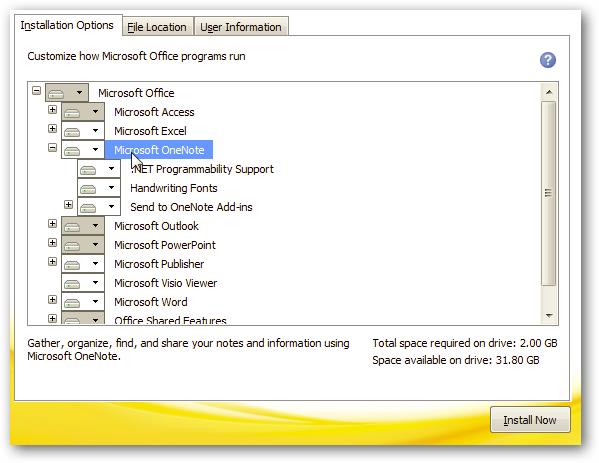
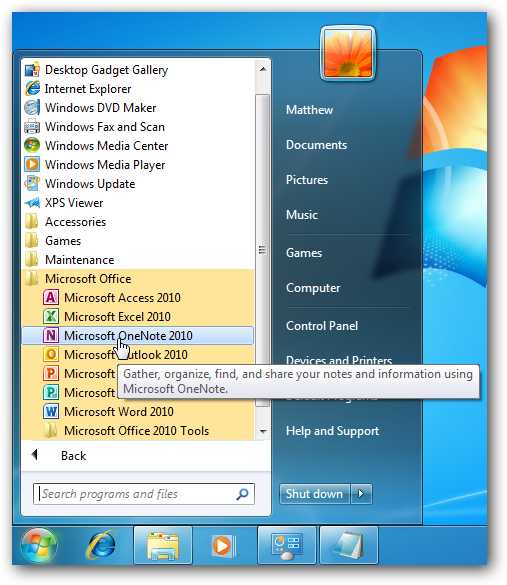
Es posible que OneNote 2010 ya esté instalado en su equipo si tiene instalado Office 2010. Lo encontrará en el menú Inicio en Microsoft Office o, alternativamente, simplemente introduzca OneNote en su búsqueda en el menú Inicio para encontrarlo rápidamente.
Si no desea adquirir Office 2010 o no usa Windows, aún puede probar OneNote 2010 con la nueva Office Web Apps. Esto ofrece una versión limitada de OneNote en su navegador. Es una opción útil incluso si tienes OneNote instalado en tu computadora, así que consulta nuestro Recorrido por la pantalla de Office Web Apps para obtener más información sobre OneNote Web Apps.

Encontrar el camino alrededor de OneNote
Cuando inicie OneNote por primera vez, se le presentará un cuaderno de ejemplo con información y ejemplos sobre cómo puede usarlo.
OneNote organiza sus notas en Cuadernos , cada uno de los cuales está dividido en Secciones y puede tener varias Páginas . Los portátiles se encuentran en el lado izquierdo, con secciones en la parte superior en forma de pestañas y páginas en el lado derecho.
Puede crear un nuevo cuaderno desde la pestaña Archivo. De forma predeterminada, los nuevos equipos portátiles se almacenan en línea en Office Web Apps para que puedas tener acceso a ellos desde cualquier lugar y compartirlos con otros, pero también puedes tener un equipo portátil almacenado sólo en el equipo. Consulte nuestro artículo sobre cómo sincronizar OneNote con Office Live y Edit Anywhere para obtener más información. O, si desea compartir portátiles con usuarios de OneNote 2007, consulte nuestro artículo sobre cómo convertir y compartir sus portátiles en formato OneNote 2007.
Puede crear una nueva sección de cuaderno presionando la pestaña con la estrella a la derecha. A continuación, haga clic en el centro de la ventana para crear una nueva página, o presione Página nueva a la derecha.
Puede arrastrar las páginas de la lista para organizarlas como desee, y puede agrupar una nota con otra arrastrándola hacia la derecha debajo de la otra página. A continuación, puede contraer grupos de páginas para mantenerlas organizadas y ordenadas.
Tomar notas
Puede introducir texto, imágenes y mucho más en cualquier parte de una página. Todo lo que introduzcas está contenido en un contenedor que puedes mover por la página, lo que facilita la organización de tus notas.
Usted puede notar que no parece haber muchas herramientas de edición, pero estas son….
Publicaciones relacionadas:
 Cómo agregar opciones de votación a un correo electrónico en Microsoft Outlook
  Cómo usar comodines al buscar en Word 2016
  Cómo seleccionar fácilmente un bloque de celdas en Excel
  ¿Por qué el software antivirus pone en cuarentena los virus en lugar de eliminarlos?
  Cómo desactivar la barra de mensajes de advertencia de seguridad en los programas de Microsoft Office
  Cómo cambiar el formato de archivo predeterminado para guardar en Word, Excel y PowerPoint 2016
  Cómo añadir una cuenta de correo electrónico alojada por el usuario a un dispositivo iOS
  Cómo habilitar la escritura de barras oblicuas en celdas en Excel
  Cómo asignar una tecla de acceso directo a un estilo en Word
  Cómo añadir eventos al calendario de Apple usando lenguaje sencillo
  Cómo evitar reemplazar el texto seleccionado al escribir Word 2013
  Microsoft OneNote ya está disponible de forma gratuita