
¿Desea a veces poder utilizar las funciones más útiles de Microsoft Word, como la función de autocompletar, la corrección ortográfica automática y Autotexto, en otros programas de Windows? PhraseExpress es un programa gratuito que te permite hacer precisamente eso.
PhraseExpress le permite organizar fragmentos de texto en categorías personalizables para un acceso rápido y utilizar frases cortas para insertar estos fragmentos de texto completo. Si escribe las mismas frases una y otra vez, se reduce el tiempo de escritura y se minimizan los errores ortográficos. PhraseExpress también comenzará a aprender lo que usted escribe y ofrece para autocompletar frases de uso frecuente.
Se pueden descargar gratuitamente más de 8.200 correcciones ortográficas comunes en seis idiomas y corregir automáticamente los errores ortográficos a medida que escribe. PhraseExpress también puede aprender de sus propios errores ortográficos.
Para instalar PhraseExpress, haga doble clic en el archivo.exe que descargó (vea el enlace al final de este artículo), si descargó el archivo usando el enlace CNet. Si ha descargado PhraseExpress usando el enlace de descarga alternativo, extraiga primero el archivo.zip y luego ejecute el archivo.exe.
Siga las instrucciones del asistente de instalación. Cuando aparezca la pantalla Seleccionar tareas adicionales, asegúrese de que NO hay ninguna marca de verificación en la casilla de verificación ¿Desea utilizar PhraseExpress en una red? Si selecciona esta opción, instalará la versión de prueba, en lugar de la versión gratuita para uso personal.
Una vez que haya instalado PhraseExpress y lo ejecute, se agregará un icono a la bandeja del sistema y se mostrará la siguiente sugerencia de globo. Haga clic en el globo para abrir la ventana principal de PhraseExpress.
También puede hacer clic con el botón derecho en el icono de la bandeja de sistema de PhraseExpress y seleccionar Editar frases en el menú emergente para acceder a la ventana principal.
NOTA: Antes de usar PhraseExpress, necesita habilitarlo. Para ello, haga clic con el botón izquierdo en el icono de la bandeja del sistema y seleccione Acceso directo a la configuración y, a continuación, Habilitar PhraseExpress.
Para agregar una frase personalizada a la lista, haga clic en Nueva frase. En el lado derecho de la ventana, introduzca una descripción para la frase en el cuadro de edición Descripción. A modo de ejemplo, añadimos la frase How-To Geek, por lo que introdujimos “HTG” como descripción.
En el cuadro Contenido de frase, escriba el texto completo que desee insertar cuando escriba una frase abreviada en cualquier programa de Windows.
Si desea poder insertar el texto mediante una tecla de acceso directo, seleccione las teclas deseadas en la sección Tecla de acceso directo.
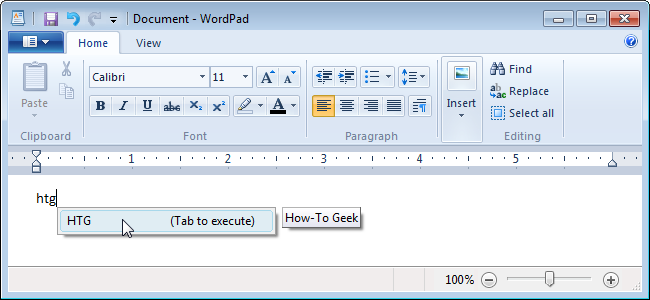
Para introducir una frase completa utilizando una abreviatura, introduzca el texto en el cuadro de edición Autotexto y seleccione una opción que indique cuándo ejecutar el comando. Por ejemplo, cuando introducimos “htg” en cualquier programa de Windows y pulsamos Space, Enter, o cualquier signo de puntuación (delimitadores por defecto), “How-To Geek” reemplazará “htg”.
También puede restringir PhraseExpress para que funcione sólo en un programa específico marcando la casilla Ejecutar sólo en un programa específico y seleccionando un programa en la ventana de diálogo que aparece.
Cuando haya terminado de introducir su frase personalizada, se mostrará en la lista de la izquierda con la tecla de acceso directo, si se ha aplicado una.
Cuando quiera escribir rápidamente una frase que haya definido en PhraseExpress, introduzca el Autotexto o pulse la tecla de acceso directo que haya definido para la frase.
En el icono de la bandeja del sistema aparece una sugerencia de globo que le indica cómo finalizar la sustitución de la frase.
Cuando escribimos un espacio después de “ht….
Publicaciones relacionadas:
 Cómo sumar filas y columnas en una tabla de Word 2013
  Cómo usar Spoon.net para probar aplicaciones en un ordenador virtual en la nube
  Aprenda a usar el panel de navegación en Microsoft Word
  Cómo acceder a su colección de libros electrónicos en cualquier parte del mundo
  Introducción a Outlook Business Contact Manager 2010
  Desactivar las alertas de correo electrónico del escritorio en Outlook 2010
  Integrar Nitro PDF Reader con Windows 7
  Nuestra mirada al LinkedIn Social Connector para Outlook
  Prepare su documento Word para la distribución en masa
  Cómo importar contactos de Gmail a Outlook 2007
  Crear una copia de seguridad de Windows Calendar
  Enviar respuestas por correo electrónico a otro destinatario en Outlook 2007