
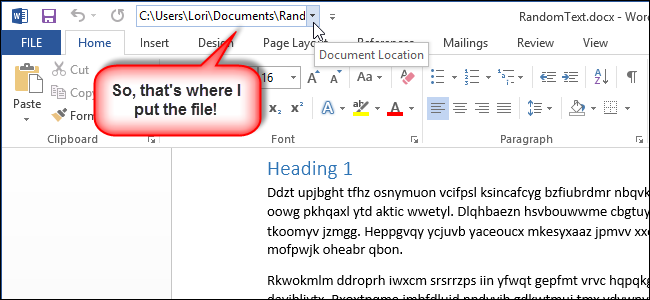
A veces, al trabajar en un documento de Office, puede que se le olvide dónde guardó el archivo. Si necesita averiguar dónde se encuentra el documento actualmente abierto, puede utilizar Guardar como para averiguarlo. Sin embargo, hay una manera más rápida.
Puede mostrar la ubicación del documento de Office actualmente abierto en la barra de herramientas de acceso rápido. Siga leyendo para saber cómo.
Abra cualquier documento o un documento en blanco en Word y haga clic en la pestaña ARCHIVO.

Haga clic en Opciones en la parte inferior de la lista de opciones de la izquierda.

En el cuadro de diálogo Opciones de Word, haga clic en Barra de herramientas de acceso rápido en la lista de opciones de la izquierda.

Para reducir las opciones de la lista de comandos y acelerar la búsqueda de la opción deseada, seleccione Comandos no en la cinta en la lista desplegable Elegir comandos de.
Desplácese hacia abajo en la lista de comandos hasta que encuentre el comando Ubicación del documento. Selecciónelo y haga clic en Agregar para agregarlo a la barra de herramientas de acceso rápido.
Puede mover el comando Ubicación del documento a una ubicación diferente en la barra de herramientas de acceso rápido utilizando las flechas arriba y abajo a la derecha de la lista de comandos de la barra de herramientas. Decidimos dejarlo al final de la barra de herramientas, ya que es más ancho que los botones normales de otros comandos.
Haga clic en Aceptar para aceptar el cambio y cerrar el cuadro de diálogo Opciones de Word.
El cuadro Ubicación del documento y la lista desplegable se muestran en la barra de herramientas de acceso rápido y muestra la ruta al documento actualmente abierto.
Si no puede ver la ruta completa en el cuadro Ubicación del documento, haga clic dentro del cuadro y utilice las teclas de flecha para mover el cursor por la ruta.
El cuadro Ubicación del documento también muestra una lista de los sitios web que ha visitado recientemente en Internet Explorer. Al seleccionar un sitio web de la lista se abre ese sitio en su navegador predeterminado, incluso si no es Internet Explorer.
Publicaciones relacionadas:
 Cómo cambiar el formato de archivo predeterminado para guardar en Word, Excel y PowerPoint 2016
  Cómo añadir una cuenta de correo electrónico alojada por el usuario a un dispositivo iOS
  Cómo habilitar la escritura de barras oblicuas en celdas en Excel
  Cómo asignar una tecla de acceso directo a un estilo en Word
  Cómo añadir eventos al calendario de Apple usando lenguaje sencillo
  Cómo evitar reemplazar el texto seleccionado al escribir Word 2013
  Microsoft OneNote ya está disponible de forma gratuita
  Cómo cambiar la dirección del texto en Word 2013
  Cómo agregar una marca de agua a una hoja de trabajo en Microsoft Excel 2013
  Consejo rápido: Cómo habilitar la vista de conversación en Outlook 2010
  Cómo dominar sus presentaciones utilizando la vista del presentador en PowerPoint
  Cómo crear folletos imprimibles en Microsoft Word