
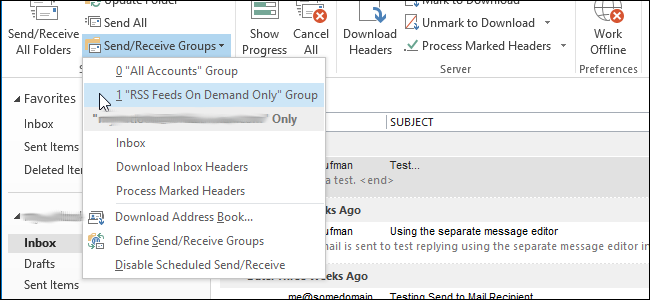
Si decide actualizar manualmente sus fuentes RSS a petición, hay una forma de hacerlo sin tener que enviar y recibir su correo electrónico al mismo tiempo. Puede crear un grupo especial de envío/recepción para sus feeds RSS.
NOTA: Si decide no actualizar automáticamente sus fuentes RSS, es útil crear un grupo de envío/recepción separado para sus fuentes RSS para que pueda actualizarlas cuando lo desee.
Para comenzar a crear un nuevo grupo de envío/recepción, haga clic en la ficha Archivo.

Haga clic en Opciones en el menú de la parte izquierda de la pantalla de Información de la cuenta.

En el cuadro de diálogo Opciones de Outlook, haga clic en Avanzado en la lista de opciones del menú del panel izquierdo.
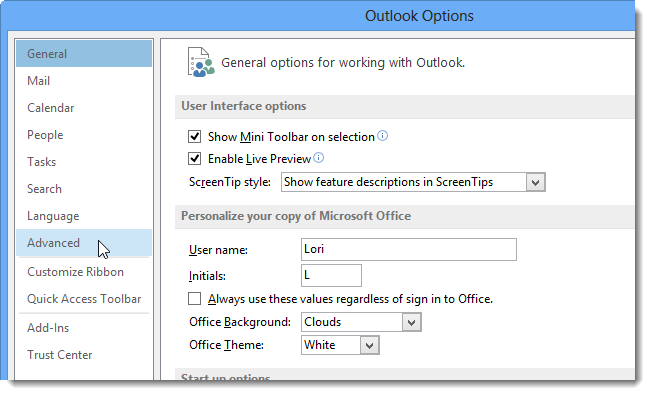
En el panel derecho, desplácese hacia abajo hasta la sección Enviar y recibir y haga clic en el botón Enviar/Recibir.
En el cuadro de diálogo Enviar/Recibir grupos, haga clic en Nuevo junto a la lista de grupos.
En el cuadro de diálogo Enviar/Recibir nombre de grupo, introduzca un nombre, como “Sólo fuentes RSS a petición”, en el cuadro de edición y haga clic en Aceptar.
Para todas las demás cuentas, excepto RSS, en la lista de la izquierda, desactive la casilla Incluir fuentes RSS en este grupo Enviar/Recibir para que NO haya ninguna marca de verificación en la casilla. Haga clic en RSS en Cuentas y asegúrese de que la casilla Incluir fuentes RSS en este grupo Enviar/Recibir está activada.
NOTA: Si desea tener un grupo de envío/recepción separado para cada canal RSS o agrupar determinados canales RSS, puede activar y desactivar canales específicos en la mitad inferior del cuadro de diálogo Configuración de envío/recepción. Si decide hacer esto, puede especificar un nombre más apropiado para cada grupo de Enviar/Recibir para los canales RSS.
Haga clic en Aceptar para aceptar los cambios y cerrar el cuadro de diálogo Enviar/Recibir.
Asegúrese de que su nuevo grupo Enviar/Recibir esté seleccionado en la lista de grupos del cuadro de diálogo Enviar/Recibir grupos. Deseleccione todas las opciones de la sección Configuración para grupo en la parte inferior del cuadro de diálogo y haga clic en Cerrar. Esto evita que este grupo se actualice al hacer clic en el botón general Enviar/Recibir para recuperar su correo electrónico.
Haga clic en Aceptar en el cuadro de diálogo Opciones de Outlook.
Para actualizar manualmente sus fuentes RSS, haga clic en la pestaña Enviar / Recibir.
Haga clic en Enviar/Recibir grupos y seleccione su nuevo grupo en la lista desplegable.
Puede cambiar, renombrar o eliminar cualquier grupo de envío/recepción que haya creado accediendo de nuevo al cuadro de diálogo Enviar/Recibir grupos.
Publicaciones relacionadas:
 Cómo reducir automáticamente un documento de Word en una página
  Cómo desactivar los hipervínculos automáticos en Microsoft Word
  Cómo utilizar Gmail con Microsoft Outlook
  ¿Cuál es la diferencia entre CC y BCC al enviar un correo electrónico?
  Cómo sangrar toda una tabla en Microsoft Word
  Cómo cambiar la moneda predeterminada de Windows de dólares a euros
  Cómo colaborar en documentos en tiempo real en Office 2016
  Cómo mostrar y ocultar líneas de cuadrícula en todas las tablas de Word
  Cómo abrir un documento de Word como de sólo lectura
  Cómo desactivar ScreenTips en Word 2013
  Cómo controlar el modo Insertar/Sobreescribir en Word 2013
  Cómo agregar una dirección de correo electrónico a la lista de remitentes seguros de Outlook 2013