

RSS significa “Really Simple Syndication” o “Rich Site Summary”. Es una especificación de documentos que le permite recopilar y organizar fácilmente noticias e información de sitios web en un formato estandarizado comúnmente llamado feed, que es como un marcador que se actualiza de forma activa.
Puede suscribirse a los canales RSS utilizando una herramienta llamada lector de canales RSS. Hay muchos lectores de feeds gratuitos disponibles que le permiten seguir sus sitios web favoritos sin tener que visitar cada uno por separado. Ya hemos publicado un artículo explicando qué es RSS y cómo puede beneficiarse de él.
Si ya utiliza Microsoft Outlook para su correo electrónico, también puede utilizarlo para suscribirse a los canales RSS. Explicaremos cómo añadir un nuevo canal RSS a Outlook usando el canal RSS de Cómo Hacerse Geek como ejemplo. Para obtener la URL del canal RSS HTG, mueva el ratón sobre SUSCRIBIRSE en la barra de menú de nuestro sitio (ver abajo) y haga clic en un canal RSS en el extremo derecho en la sección RSS del cuadro desplegable. Más tarde, necesitará la URL de la página del canal RSS seleccionado.

En Outlook, haga clic en la ficha ARCHIVO.
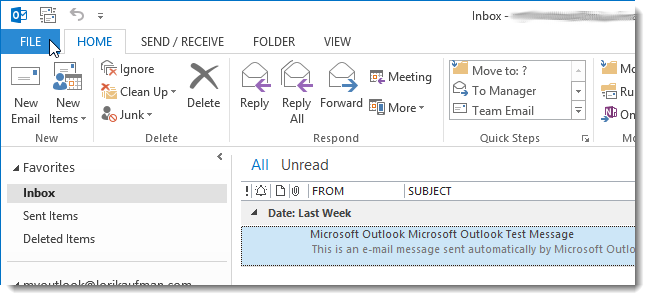
En la pantalla Información de la cuenta, haga clic en Configuración de la cuenta y seleccione Configuración de la cuenta en el menú desplegable.
En el cuadro de diálogo Configuración de la cuenta, haga clic en la ficha Fuentes RSS y haga clic en Nuevo.
NOTA: También puede hacer clic con el botón derecho del ratón en la carpeta Fuentes RSS a la izquierda y seleccionar Añadir una nueva fuente RSS en el menú que aparece.
Vuelva a su navegador y copie la dirección URL del cuadro de dirección de la página del canal RSS que abrió. Pegue la URL en el cuadro de edición del cuadro de diálogo Nuevo canal RSS y haga clic en Agregar.
Aparece el cuadro de diálogo Opciones de fuente RSS. Cambie las opciones que desee cambiar y haga clic en Aceptar.
El canal RSS se añade a la lista de canales y dice “
El canal RSS de Cómo Hacerse Geek se encuentra ahora en la carpeta RSS Feeds a la izquierda. Haga clic en él para actualizarlo y mostrar su contenido.
Los artículos del canal RSS se muestran en el panel central. Haga clic en un artículo para mostrarlo en el panel derecho.
Cuando selecciona un canal RSS, la sección RSS de la pestaña Inicio está disponible con opciones adicionales. Puede descargar contenido para el artículo actualmente seleccionado, como archivos adjuntos, anexos o el contenido completo. Haga clic en Compartir este canal para enviar un enlace al canal RSS seleccionado a otra persona por correo electrónico. También puede leer el artículo seleccionado en el canal RSS de su navegador predeterminado utilizando la opción Ver artículo.
Si decides que ya no quieres seguir uno de tus canales RSS, puedes eliminarlo. Para ello, haga clic con el botón derecho del ratón en el feed y seleccione Eliminar carpeta en el menú que aparece.
Aparece un cuadro de diálogo de confirmación para asegurarse de que desea eliminar el canal RSS. Haz clic en Sí si estás seguro.
NOTA: Eliminar un canal RSS….
Publicaciones relacionadas:
 Cómo mostrar automáticamente el tiempo en el calendario de Outlook
  Cómo alinear una tabla horizontalmente en Microsoft Word
  ¿Cuál es la última versión de Microsoft Office?
  Cómo anular una lista numerada o con viñetas en Microsoft Word
  Cómo agregar la función “Vista rápida” de OS X a Windows
  ¿Cómo se limita el uso de la CPU de Microsoft Excel al ejecutar funciones VBA?
  Cómo usar la fila superior del teclado de tu Mac como teclas de función normales
  Cómo obtener el recuento de páginas para varios documentos de Word a la vez
  Cómo determinar y modificar el modelo que se adjunta a un documento Word
  Cómo deshacerse de los subrayados de Blue Squiggly en Word 2013
  Principiante: Cómo crear, administrar y asignar categorías en Outlook 2013
  Cómo quitar los días festivos de su calendario en Outlook 2013