

La mayoría de la gente sabe que se pueden crear presentaciones de PowerPoint con imágenes, música, imágenes, contenido web y texto, pero un truco poco conocido es la capacidad de guardar presentaciones de PowerPoint como vídeos.
Las presentaciones en PowerPoint han sido durante mucho tiempo las favoritas para su uso en presentaciones empresariales y académicas en todo el mundo. Son muy versátiles y ofrecen una amplia variedad de características que puede utilizar para mejorarlos.
Para guardar su PowerPoint como un video, primero tendrá que crear una presentación o descargar la muestra que usamos para este tutorial. Una vez que tenga el documento abierto, tendrá que guardarlo como un vídeo. Empiece presionando “File”.
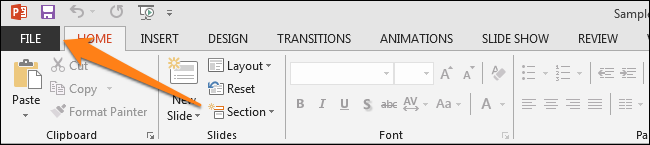
En lugar de seguir el hilo lógico y abrir la sección “Guardar”, deberá hacer clic en “Exportar” y luego en “Crear un vídeo”.
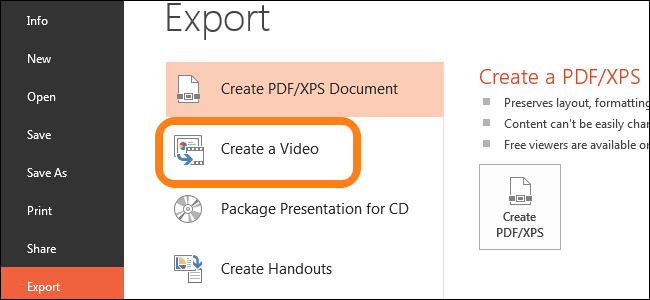
Una vez hecho esto, verá la opción “Crear un vídeo”. Esto ofrecerá algunas opciones en forma de dos menús desplegables y un cuadro de valor de tiempo.
El primer cuadro desplegable es donde usted elegirá la calidad del vídeo exportado. Estas tres opciones también determinarán el tamaño del archivo de vídeo exportado. A efectos de este ejemplo, elegiremos la segunda opción para reducir el tamaño del vídeo sin comprometer demasiado la calidad del mismo.
El segundo menú desplegable le permite incluir o excluir cualquier tiempo o narración que haya insertado en su presentación de PowerPoint. Como el documento de muestra no tiene tiempos ni narraciones, lo dejaremos como está. Los “Usar Tiempos y Narraciones Grabadas” no estarán disponibles si no tiene ninguno de ellos en su presentación.
El cuadro de valor de tiempo es donde usted puede editar la cantidad de tiempo que sus diapositivas aparecerán en el vídeo. El tiempo predeterminado es de 5 segundos. Para este tutorial, lo fijaremos en 3 segundos. Por último, haga clic en el botón “Crear vídeo”.
Pasará al cuadro de diálogo “Guardar”. Busque la ubicación en la que desea guardar el archivo y póngale un nombre y pulse “Guardar”.
Mientras se crea el vídeo, verá la pequeña barra de progreso en la parte inferior de la ventana de PowerPoint. Espera a que esto termine y luego ve a tu video.
Ahora puede hacer doble clic en el archivo de vídeo y se reproducirá automáticamente con el reproductor de vídeo. Recuerde que cuantas más diapositivas tenga y más tiempo dedique a cada diapositiva, más espacio ocupará el vídeo al final. Esta práctica herramienta de exportación es ideal para automatizar presentaciones o para subirlas como vídeos a servicios para compartir vídeos en línea como Facebook o YouTube.
Publicaciones relacionadas:
 Cómo reducir automáticamente un documento de Word en una página
  Cómo desactivar los hipervínculos automáticos en Microsoft Word
  Cómo utilizar Gmail con Microsoft Outlook
  ¿Cuál es la diferencia entre CC y BCC al enviar un correo electrónico?
  Cómo sangrar toda una tabla en Microsoft Word
  Cómo cambiar la moneda predeterminada de Windows de dólares a euros
  Cómo colaborar en documentos en tiempo real en Office 2016
  Cómo mostrar y ocultar líneas de cuadrícula en todas las tablas de Word
  Cómo abrir un documento de Word como de sólo lectura
  Screentip windows 10: Cómo mostrar teclas de acceso directo en ScreenTips en Microsoft Office
  Cómo saltar hacia adelante o hacia atrás un cierto número de páginas en Word 2013
  Cómo realizar un seguimiento fácil de su lista de tareas utilizando la aplicación TaskIt en Word 2013