
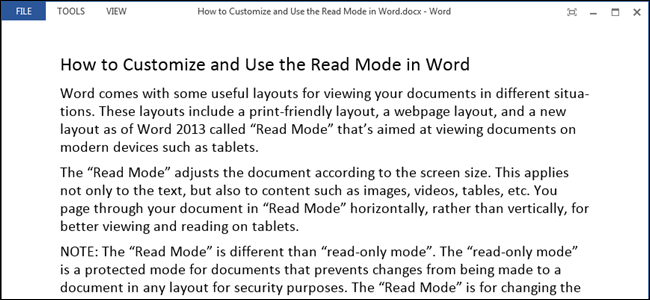
Word viene con algunos diseños útiles para ver sus documentos en diferentes situaciones. Estos diseños incluyen un diseño fácil de imprimir, un diseño de página web y un nuevo diseño a partir de Word 2013 llamado “Modo de Lectura” que está dirigido a la visualización de documentos en dispositivos modernos como las tabletas.
El “Modo de lectura” ajusta el documento según el tamaño de la pantalla. Esto se aplica no sólo al texto, sino también a contenidos como imágenes, vídeos, tablas, etc. Usted hojeará su documento en “Modo de Lectura” horizontalmente, en lugar de verticalmente, para una mejor visualización y lectura en tabletas.
NOTA: El “modo de lectura” es diferente del “modo de sólo lectura”. El “modo de sólo lectura” es un modo protegido para documentos que evita que se realicen cambios en un documento en cualquier diseño por motivos de seguridad. El “Modo de Lectura” es para cambiar el diseño de un documento para una mejor y más fácil visualización.
Para activar el “Modo de lectura” del documento actual, haga clic en la pestaña “Ver”.

En el apartado “Vistas” de la pestaña “Ver”, haga clic en “Modo de lectura”.

NOTA: También puede activar el “Modo Lectura” haciendo clic en el icono del libro en la parte derecha de la barra de estado en la parte inferior de la ventana de Word.
El documento se muestra en una ventana sin distracciones con una barra de herramientas de lectura en la parte superior de la ventana.
Hay un par de maneras de navegar por las páginas de su documento. Puede utilizar las flechas de los lados izquierdo y derecho de la pantalla o puede hacer clic en las teclas de flecha derecha e izquierda del teclado.
Puede acercar y alejar el documento mediante el control deslizante situado en la parte derecha de la barra de estado. El porcentaje seleccionado actualmente se muestra a la derecha del control deslizante. Para ampliar un objeto en particular, como una imagen, haga doble clic en el objeto.
Si desea aún más bondad sin distracciones, puede ocultar automáticamente la barra de herramientas en la parte superior de la ventana.
La ventana se ajusta automáticamente a pantalla completa y la barra de herramientas se oculta, dejando algunos controles en la esquina superior derecha de la ventana. Para acceder a los menús de la barra de herramientas Lectura, haga clic en el botón “… “.
Para volver a mostrar los menús y el nombre del archivo de forma permanente, haga clic en el botón “Mostrar siempre la barra de herramientas de lectura”.
Los menús y el nombre del archivo se restauran, pero la ventana se deja en modo de pantalla completa. Para salir del modo de pantalla completa y volver a la ventana de redimensionamiento, haga clic en el botón “Restore Down”.
De forma predeterminada, los documentos no editables, como los archivos adjuntos de correo electrónico, se abren en “Modo de lectura”. Si no desea que sea el predeterminado, haga clic en “Archivo” en la esquina superior izquierda de la barra de herramientas Lectura.
En la pantalla “Info”, haga clic en “Opciones” en la lista de elementos de la izquierda.
La pantalla “General” debería aparecer por defecto. Si no es así, haga clic en “General” en la lista de elementos de la izquierda. En la sección “Opciones de inicio”, seleccione la casilla “Abrir archivos adjuntos de correo electrónico y otros archivos no editables en la vista de lectura” para que NO haya ninguna marca de verificación en la casilla. Haga clic en “Aceptar” para aceptar el cambio y cerrar el cuadro de diálogo.
 Cómo agregar y formatear texto en una forma en Microsoft Word
  Cómo activar el modo oscuro en Microsoft Office
  Cómo grabar macros y automatizar tareas tediosas en Microsoft Word
  Cómo evitar que las páginas se rompan después de la primera línea de un párrafo en Microsoft Word
  Cómo desactivar el corrector ortográfico al escribir en Microsoft Office
  Cómo quitar el Centro de carga de Microsoft Office del área de notificaciones en Windows 10
  Cómo Cambiar el Estilo de Referencia de Celda en Excel
  Cómo forzar a Word a pedir a los usuarios que abran un documento como de sólo lectura
  Cómo añadir un encabezado o pie de página a un documento de Word
  Cómo mover o copiar texto en Microsoft Word sin afectar al portapapeles
  Cómo redactar y enviar correo electrónico en Outlook 2013
  Cómo exportar varios contactos de Outlook 2013 a varias vCards o a una única vCard