
Outlook le permite crear y personalizar vistas de carpetas de muchas maneras, como añadir y eliminar columnas o agrupar y ordenar mensajes. También puede aplicar reglas para que Outlook muestre los mensajes de diferentes maneras en función de sus propiedades (como el remitente, la línea de asunto o la marca de tiempo). Esto se llamaformato condicional. Echemos un vistazo a cómo funciona.
Update: Uno de nuestros lectores nos llamó la atención que el formato condicional sólo está disponible en la versión de Windows de Outlook ynot la versión de macOS. ¡Gracias, Christy!
Índice de contenido
Introducción
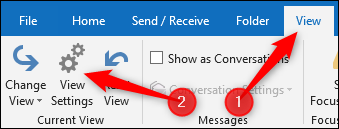
Para empezar a configurar el formato condicional, diríjase a Ver> Ver configuración.
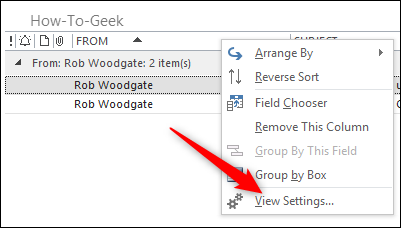
También puede acceder a la Configuración de vista avanzada haciendo clic con el botón derecho del ratón en la cabecera de la carpeta y seleccionando el comando “Ver configuración”.
La ventana Configuración avanzada de la vista le permite personalizar la vista de la carpeta. Haga clic en el botón “Formato condicional”.
Esto le lleva a la ventana Formato condicional que usará para establecer diferentes reglas sobre cómo se formatean los mensajes.
Los elementos mostrados en la lista “Reglas para esta vista” son las reglas por defecto que vienen con una vista de carpeta no personalizada. Por ejemplo, puede ver que “Mensajes no leídos” se muestran en negrita, en color azul, con una fuente Segoe UI con un tamaño de 11 puntos.
Cómo funcionan las reglas
Las “reglas” son las condiciones que debe cumplir un mensaje para que Outlook aplique el formato. En las reglas por defecto, por ejemplo, la regla “Mensajes no leídos” se activa cuando un mensaje está marcado como no leído. Cuando esa regla está activada, Outlook utiliza la fuente Segoe UI de 11 puntos en negrita y azul para mostrarla.
Outlook aplica reglas en orden desde la parte superior de la lista. Las reglas que están más arriba en la lista tienen prioridad sobre las reglas que están más abajo. ¿Cómo funciona esto en la práctica? Digamos que tiene dos reglas, una en la parte superior de la lista que cambia la fuente a verde, y otra más abajo en la lista que cambia la fuente a roja. Si un mensaje cumple las condiciones de ambas reglas, la fuente se cambiará a verde porque esa regla está más arriba en la lista; la regla que establece la fuente en rojo se ignora.
Con las reglas por defecto, sólo se puede cambiar la fuente. No puede eliminar las reglas predeterminadas, ni mover el orden, ni cambiar las condiciones de la regla. Sin embargo, puede desactivar las reglas predeterminadas, desmarcándolas en la lista “Reglas para esta vista”.
Cómo añadir una nueva regla
En la ventana Formato condicional, haga clic en el botón “Añadir”. Una nueva regla llamada “Sin título” será añadida a la lista. Dé un nombre a su regla y luego haga clic en el botón “Condición”.
La ventana Filtro le permite decidir sobre la condición o condiciones que debe cumplir el correo para que se formatee.
Sólo vamos a usar un ejemplo simple aquí y hacer que busque los mensajes que fueron enviados por “Rob Woodgate” y que contengan la palabra “Outlook” en el campo Asunto.
Para ello, haga clic primero en el botón “De”, que abre la libreta de direcciones, y seleccione un contacto.
Luego añadimos “Outlook” en el campo “Buscar la(s) palabra(s)”, asegurándonos de que la opción “Sólo campo de asunto” esté seleccionada en la lista desplegable “En”. Haga clic en “Aceptar” cuando haya terminado.
De vuelta en el formato condicional, haga clic en el botón “Fo….
Publicaciones relacionadas:
 Cómo elegir la cantidad de descargas de Mail Outlook a su computadora
  Cómo (y por qué) utilizar texto oculto en un documento de Word
  Cómo redondear valores decimales en Excel
  Cómo hacer que su computadora lea los documentos para usted
  Cómo vaciar automáticamente la carpeta de elementos eliminados al salir de Outlook
  Cómo exportar e importar reglas en Outlook
  Cómo diferenciar el encabezado y el pie de página en la primera página de una hoja de cálculo de Excel
  Cómo crear automáticamente una copia de seguridad de un documento de Word al guardarlo
  Cómo ocultar hojas de trabajo/tabs y libros de trabajo completos en Excel
  Cómo cambiar el tamaño de los archivos adjuntos de imágenes grandes en Outlook
  Cómo desactivar las listas numeradas y con viñetas automáticas en Microsoft Word
  Beneficios de tener equipos de oficina de última generación