
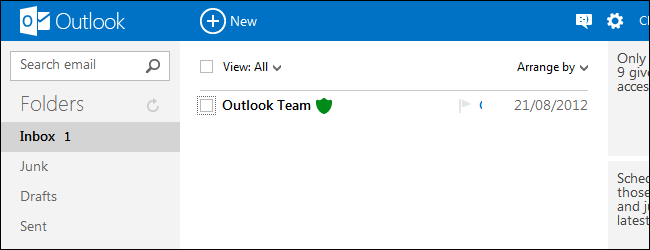
El nuevo Outlook.com de Microsoft es el sucesor de Hotmail – todos los usuarios de Hotmail serán finalmente migrados a Outlook.com. Outlook.com es un sistema moderno de correo web que ofrece algunas funciones útiles, incluidas algunas que no se encuentran en Gmail.
Si tienes una dirección @hotmail.com, no te preocupes, también podrás usar Outlook.com con direcciones @hotmail.com. Para comenzar con Outlook.com o crear una dirección de correo electrónico de @outlook.com, visite Outlook.com.
Índice de contenido
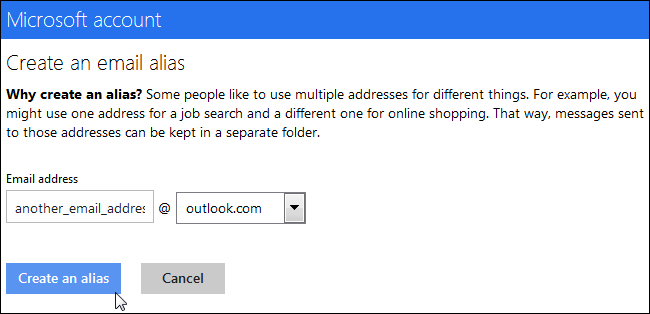
Crear alias de correo electrónico
Puede crear fácilmente direcciones de correo electrónico completamente separadas que terminan en su bandeja de entrada de Outlook.com – simplemente haga clic en el icono de equipo en la esquina superior derecha de Outlook.com, seleccione Más configuraciones de correo , y seleccione Crear un alias de Outlook en Administración de su cuenta.
Se trata de una función muy útil. Claro que puedes hacerlo con Gmail, pero tendrás que pasar por el proceso de creación de la cuenta varias veces y configurar el reenvío de correo electrónico a tu cuenta principal. Esto es diferente de la función de alias de Gmail, que siempre expone tu dirección de correo electrónico principal.
Usar SkyDrive para archivos adjuntos grandes
Outlook.com está integrado con el nuevo servicio SkyDrive de Microsoft. Cuando intente adjuntar un archivo grande a un correo electrónico, Outlook.com lo subirá a SkyDrive y enviará al destinatario del correo electrónico un enlace a SkyDrive. Esto hace que sea fácil enviar archivos grandes a varias personas o compartir archivos con personas que no tienen espacio para ellos en su bandeja de entrada de correo electrónico.
Puedes controlar esta función haciendo clic en el enlace Archivos adjuntos en la pantalla Más configuración de correo.
Barrido de correos electrónicos
La función de barrido le permite limpiar rápidamente su bandeja de entrada y mantenerla ordenada. ¿Recibes correos electrónicos automáticos con ofertas especiales que sólo son válidas por un corto período de tiempo? Puede hacer que Outlook.com elimine automáticamente las versiones antiguas del correo electrónico cuando llegue uno nuevo, lo que garantiza que sólo el último correo electrónico de un remitente esté en su bandeja de entrada.
Para configurar esto, haga clic en el botón Barrer de la barra de herramientas y seleccione Programar limpieza .
Podrás conservar sólo el último mensaje, o eliminarlo automáticamente después de 10 días – esto puede ayudar si los boletines de noticias por correo electrónico que aún no has leído se están acumulando.
Crear reglas
Seleccione la opción Mover todo desde o Eliminar todo desde en el menú de barrido para mover o eliminar fácilmente todos los correos electrónicos de un remitente específico. Haz clic en la casilla de verificación para mover o eliminar también los mensajes futuros y Outlook.com creará una regla (conocida como “filtro” en Gmail) que se aplicará a tu correo electrónico entrante.
También puede crear filtros más complejos: sólo tiene que seleccionar Administrar reglas en el menú Barrido. Puede hacer coincidir el nombre o la dirección del remitente, el asunto del mensaje, si tiene adjuntos o no, y a quién se envió el mensaje. Los mensajes coincidentes se pueden mover a otro lugar, categorizar, eliminar, marcar o reenviar a otra dirección de correo electrónico.
Usar atajos de teclado
Outlook.com admite varios métodos abreviados de teclado. Si eres un usuario experimentado de Gmail o Yahoo! de Mail, incluso puedes utilizar los métodos abreviados de teclado de Gmail en Outlook.com: haz clic en Métodos abreviados de teclado en la pantalla Más configuración de correo para personalizarla.
Publicaciones relacionadas:
 Cómo Dibujar y Manipular Flechas en Microsoft Word
  Cómo cambiar una imagen a blanco y negro en Microsoft Word
  Cómo usar hojas de cálculo de estilo Excel en Microsoft Word
  Cómo usar las vistas personalizadas en Excel para guardar la configuración de su libro de trabajo
  Cómo quitar una palabra que agregó al diccionario en Mac OS X
  Cómo cambiar el tipo de números utilizados en una lista numerada de Word
  Cómo insertar un recuento de palabras en su documento de Word
  Cómo eliminar elementos de la lista de usos más recientes (MRU) en la oficina
  Cómo establecer las propiedades avanzadas de un documento de Word
  Cómo agregar y eliminar etiquetas de subtítulos personalizadas en Word 2013
  Cómo usar reglas para administrar el correo electrónico de Outlook.com
  Cómo aplicar una plantilla de tarjeta de visita a un contacto y personalizarla en Outlook 2013