
Este artículo fue escrito por MysticGeek, un blogger tecnológico de los How-To Geek Blogs.
Cuando se tiene un documento largo de Word que contiene mucha información diferente perteneciente a la misma cosa, puede ser difícil crear un resumen del documento. AutoSummarize es una característica de Word 2007 que califica el documento dando puntos a las frases que contienen palabras de uso frecuente. A continuación, puede utilizar las frases con la puntuación más alta para crear el resumen o utilizar la función Auto. Para este ejemplo he creado un documento Word simple usando el truco =rand() .
Primero añadiremos los accesos directos de AutoSummary a la barra de acceso rápido. Haga clic en el botón de Office Personalizar Elija comandos de Todos los comandos y, a continuación, desplácese hacia abajo y resalte Herramientas de resumen automático y haga clic en el botón Agregar.
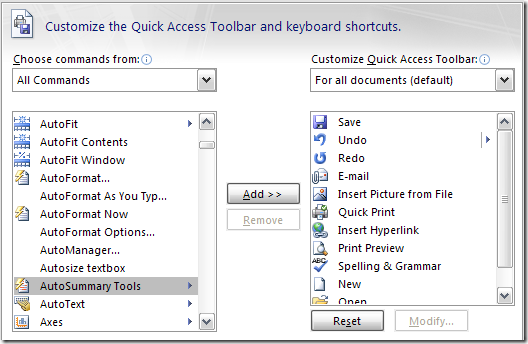
Ahora haga clic en el icono de acceso rápido AutoSummarize que se muestra a continuación.

Ahora que tenemos el cuadro de diálogo de AutoSummarize abierto, tenemos diferentes opciones para elegir. El Resaltar puntos clave le permitirá recorrer el documento y encontrar las palabras y frases más utilizadas para que pueda concluir su propio resumen.
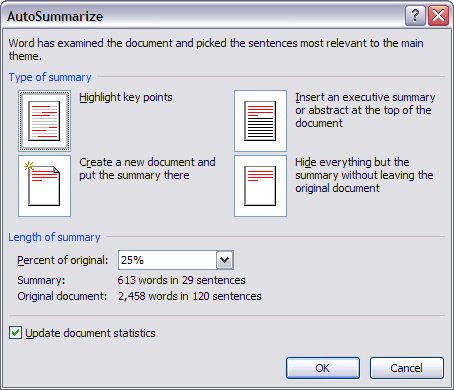
El uso del Resumen Ejecutivo básicamente genera automáticamente un resumen del documento y lo coloca en la parte superior del documento. La creación de un nuevo documento tomará el siguiente resumen y lo colocará en un nuevo documento de Word.
Finalmente, ocultando todo, pero el resumen deja sólo el resumen en el documento de Word y omite el resto. En este ejemplo usé sólo el 25% del documento. Puede ajustar la longitud de Word para que la resuma basándose en la longitud del documento.
Publicaciones relacionadas:
 Cómo agregar opciones de votación a un correo electrónico en Microsoft Outlook
  Cómo usar comodines al buscar en Word 2016
  Cómo seleccionar fácilmente un bloque de celdas en Excel
  ¿Por qué el software antivirus pone en cuarentena los virus en lugar de eliminarlos?
  Cómo desactivar la barra de mensajes de advertencia de seguridad en los programas de Microsoft Office
  Cómo cambiar el formato de archivo predeterminado para guardar en Word, Excel y PowerPoint 2016
  Cómo añadir una cuenta de correo electrónico alojada por el usuario a un dispositivo iOS
  Cómo habilitar la escritura de barras oblicuas en celdas en Excel
  Cómo asignar una tecla de acceso directo a un estilo en Word
  Cómo añadir eventos al calendario de Apple usando lenguaje sencillo
  Cómo evitar reemplazar el texto seleccionado al escribir Word 2013
  Microsoft OneNote ya está disponible de forma gratuita