
Por lo tanto, Microsoft ha decidido eliminar la reproducción de DVD del Reproductor de Windows Media en Windows 8, lo que básicamente elimina una característica del reproductor que ha estado allí en Windows 7. ¿Qué más? Windows Media Center, una interfaz multimedia a pantalla completa, no se incluirá en Windows 8 de forma nativa. Sin embargo, los usuarios pueden adquirir el Windows 8 Media Center Pack, o el Windows 8 Pro Pack, para agregar el software a su versión de Windows 8. La compra de cualquiera de los dos paquetes convierte la versión del sistema operativo en Windows 8 Pro con Media Center.
Además, Media Center incluye la opción de reproducir películas en DVD en Windows 8. Lo que esto no cambia es que el Reproductor de Windows Media todavía no soporta la reproducción de DVDs de películas.
Si no desea pagar por añadir soporte de reproducción de DVDs a su versión de Windows 8, puede estar interesado en reproductores de DVDs gratuitos para el sistema operativo que puede utilizar en su lugar para el mismo propósito.
Sólo quiero mencionar brevemente una alternativa que puede funcionar para usted: también puede copiar películas en DVD en su sistema en formatos de vídeo populares que cada reproductor de medios de comunicación reproduce muy bien. Echa un vistazo al software de copia de DVD VidCoder para Windows, el fácil de usar Bitripper, o los programas que figuran en nuestra última guía de colección de herramientas de DVD de películas.
Índice de contenido
1. Reproductor multimedia VLC
VLC Media Player es uno de los reproductores multimedia gratuitos más populares. Soporta todos los formatos principales y la reproducción de DVDs de vídeo e incluso algunos Blu-Rays.
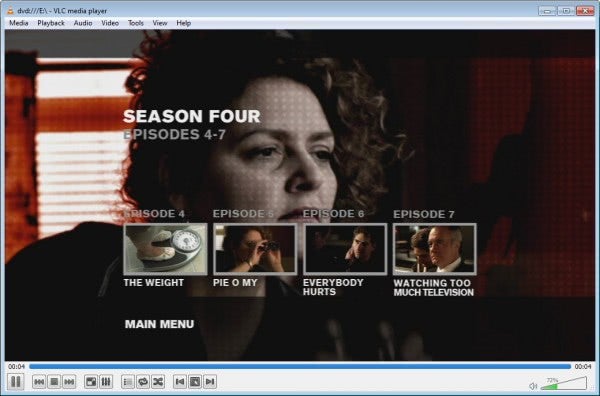
Para cargar medios desde el reproductor, seleccione Medios> Abrir disco, o utilice el acceso directo Ctrl-D para abrir el menú. Seleccione la película DVD o Blu-Ray, haga clic en play, y espere hasta que se muestre el menú o empiece a reproducirse un vídeo.
Enlace a la página de inicio
2. SMPlayer
SMPlayer utiliza el popular MPlayer para potenciar su funcionalidad principal. Es compatible con la reproducción de DVD, pero primero debe configurarse para ello antes de que la opción esté disponible. Seleccione Abrir> Disco> DVD desde la unidad y siga el diálogo que abre el menú de configuración. Aquí debe seleccionar primero la letra de la unidad de CD y DVD y, si lo desea, activar la compatibilidad con el menú de DVD experimental.
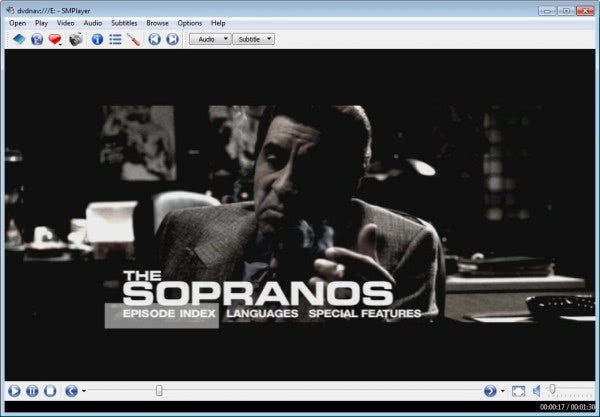
Puede cargar DVDs de vídeo a partir de ese momento desde el menú abierto. Si ha seleccionado la compatibilidad con el menú de DVD, verá el menú en primer lugar cuando se inicie el DVD. Si no lo hizo, el primer video del DVD se reproducirá de inmediato. Otros reproductores basados en MPlayer como KMPlayer también soportan la reproducción de DVDs.
Enlace a la página de inicio
3. Allplayer
Allplayer también es compatible con la reproducción de CD y DVD. Para reproducir DVDs mueva el cursor del ratón a la parte inferior de la ventana y seleccione el botón de carga más a la izquierda. Aquí debe seleccionar Abrir DVD y esperar a que la película se cargue en la interfaz.

Es un poco irritante que t.
Publicaciones relacionadas:
 Cambiar la imagen de la carpeta predeterminada en el Explorador de Windows
  Aplicaciones de control y procesos finales con Daphne
  Ordenar la barra de herramientas de su escritorio por nombre
  Cómo usar una contraseña de imagen o un pin como contraseña de Windows
  Indexador de extensiones, ordenar archivos por extensión
  Copia de seguridad de datos en una unidad de disco duro virtual en Windows 7
  Corregir la conexión de red de Windows 7 atascada en el modo público
  Cambiador de dirección MAC de Windows 7
  Cambiar la acción del botón de encendido de Windows
  ¿Por qué debe instalar siempre Windows en el disco cero?
  Climsy, carga de imágenes en el portapapeles, descarga de software
 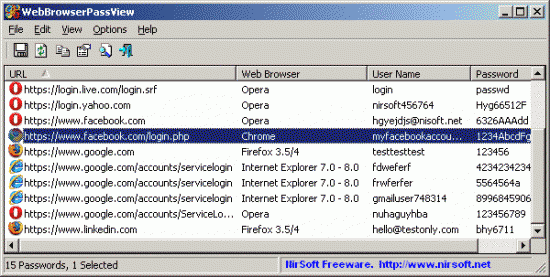 WebBrowserPassView, revela las contraseñas del navegador