
Algunas carpetas del Explorador de Windows muestran una sola imagen de vista previa incrustada en el icono de la carpeta. Parece como si la imagen seleccionada se escogiera aleatoriamente de las imágenes disponibles en la carpeta. Esta guía le mostrará cómo cambiar la imagen de la carpeta predeterminada en el Explorador de Windows.
Cuando utilice el Explorador de Windows en el modo de vista de miniaturas, y no importa si muestra carpetas y archivos en miniaturas de tamaño pequeño, mediano o grande, notará que algunas carpetas muestran una de las imágenes almacenadas en su icono. Las carpetas sin imágenes se muestran como espacios en blanco.

A veces puede que desee cambiar la imagen que se muestra por defecto, por ejemplo, si otra imagen es más apropiada para caracterizar la carpeta o si no desea que esa imagen en particular se muestre de forma prominente en el Explorador de Windows.
Es posible personalizar la imagen de la carpeta thubmnail para que se muestre otra imagen en su lugar. Tenga en cuenta que la siguiente guía demuestra cómo se hace esto en Windows 7. Otros sistemas operativos pueden o no ofrecer esta característica en absoluto.
Abra el Explorador de Windows y navegue hasta la carpeta para la que desea cambiar la imagen en miniatura. Haga clic con el botón derecho en la carpeta y seleccione Propiedades de las opciones. Tenga en cuenta que debe seleccionar la ruta de la carpeta real para esa operación y no una carpeta virtual (como una carpeta de biblioteca). La carpeta Mis imágenes, por ejemplo, le pedirá que abra C:NUsuario{usuario}Imágenes en el Explorador de Windows.
Cambie a la ficha Personalizar en la ventana Propiedades y busque Elegir archivo en Imágenes de carpeta.
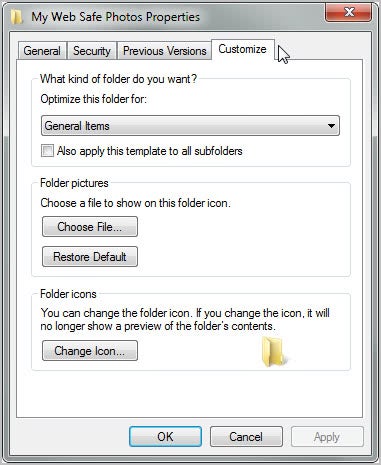
Un clic en elegir archivo abre un navegador de carpetas donde se puede seleccionar otra imagen para que sea la imagen de vista previa de esa carpeta. Simplemente seleccione la imagen y haga clic en abrir para asignarla a la carpeta. Haga clic de nuevo en Aceptar en la ventana de propiedades para cerrarla. Los cambios deben ser visibles de inmediato. Puede repetir el proceso para tantas carpetas como desee.
Anuncio
Publicaciones relacionadas:
 Windows 10 para soportar Flac y MKV de forma nativa
  Herramienta de configuración de Windows fácil de usar para desarrolladores BellaVista
  Fijar Seleccione el controlador que se instalará al instalar Windows
  Por qué necesita verificar los desarrolladores de aplicaciones antes de descargar en Windows Store
  ColorConsole mejora la línea de comandos de Windows de múltiples maneras
  Windows 8: usar Historial de archivos sin una segunda unidad
  Cómo instalar temas sin signo en Windows 8
  Great Windows Apps es una alternativa a Windows Store
  Cómo forzar a Windows a copiar, mover o crear accesos directos de archivos
  ¿Qué es Xbox SmartGlass?
  Vuelva a poner a la vista las ventanas fuera de la pantalla
  Lista de aplicaciones de Windows 8 instaladas en todos los equipos