
No muchos son conscientes de que es posible crear imágenes de discos duros virtuales en Windows 7. La copia de seguridad de sus datos es importante y este artículo detallará cómo hacer una copia de seguridad de los datos en un disco duro virtual (VHD) o en una partición del disco duro. La creación de la unidad es el primer paso, pero la copia de seguridad es el punto crucial. Es mejor utilizar un disco duro externo para la copia de seguridad, pero este método puede ser tan efectivo como el anterior, ya que estos datos se pueden transferir a un disco duro externo más tarde. Esta es una característica especialmente útil para una red. Todos los datos de todos los ordenadores y dispositivos de una red determinada pueden almacenarse en un VHD de Windows 7. De este modo, varios ordenadores pueden tener su copia de seguridad en un ordenador de la red y, a continuación, todos los ordenadores de la red pueden consolidar las copias de seguridad en una única copia de seguridad de disco duro externo. Esto también es útil para usuarios de PC individuales.
En primer lugar, se muestra una revisión rápida de la creación de una partición de disco duro. Para comenzar, vaya a Inicio> Haga clic con el botón derecho del ratón en Equipo> Administrar. O bien, introduzca el equipo en el cuadro de ejecución y búsqueda y seleccione Administración del equipo de entre las opciones disponibles.
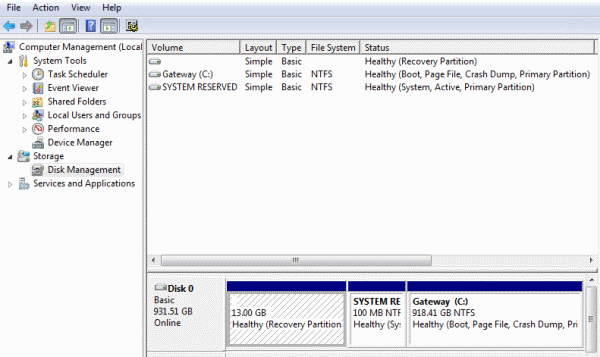
Haga clic en Almacenamiento> Administración de discos. Seleccione la unidad de disco que desea particionar. En este ejemplo, sólo hay un disco duro para elegir. Es un disco duro de 1 TB con un sistema de archivos NTFS y mucho espacio para permitir una partición significativa si es necesario.
Aquí, la cantidad de espacio de contracción introducida es de 100.000 MB, o 100 GB. Este es un tamaño decente para un VHD y puede ser alterado en el futuro. Haga clic en Encoger cuando haya terminado.
Seleccione este espacio no asignado y haga clic con el botón derecho del ratón y seleccione Nuevo volumen simple. Aparecerá el asistente de instalación. Siga los pasos y complete el tamaño de la partición. Debería ver el VHD en la lista cuando haga doble clic en Equipo. En este ejemplo, se llama “Archivo”.
Ahora que la imagen VHD ha sido creada y nombrada, el siguiente paso es elegir los datos a respaldar. Puede arrastrar y soltar tantos archivos como el espacio lo permita. Con una partición de este tamaño, se puede almacenar una gran cantidad de datos a lo largo del tiempo. El ordenador utilizado en este ejemplo comparte datos con otros PCs en una red remota. Con Copia de seguridad y restauración de Windows 7, puede realizar copias de seguridad de todos los datos del equipo fácilmente y ahorrarse el problema de arrastrar y soltar.
Copia de seguridad en el disco duro virtual
Para utilizar el nuevo VHD para realizar una copia de seguridad y restauración completas, siga estos pasos:
Abra el Panel de control y seleccione Sistema y seguridad. Haga clic en “Copia de seguridad de su ordenador”. A continuación, verá esta opción:

Seleccione Opciones en Comprobar la configuración de la copia de seguridad y, a continuación, haga clic en Cambiar la configuración de la copia de seguridad y verá esta ventana que representa a todas las unidades. Seleccione el nuevo VHD como Volumen de copia de seguridad haciendo clic en él y, a continuación, haga clic en Siguiente.
Observe que Windows 7 advierte que esta unidad se encuentra en el disco físico como unidad del sistema. Esta advertencia está ahí porque no es el espacio ideal para una copia de seguridad final. Es bastante fácil transferir los datos del VHD a un disco duro externo en un momento posterior tantas veces como sea necesario.
Para seleccionar documentos específicos, en lugar de una copia de seguridad completa, resalte “Déjame elegir”. Para permitir una copia de seguridad completa, seleccione “Dejar que Windows elija”.
Puede establecer una programación para que la copia de seguridad se realice a intervalos regulares, pero siempre asegúrese de realizar una copia de seguridad final en un disco duro externo. En una red esto es particularmente útil. Por ejemplo, puede realizar una copia de seguridad semanal de una carpeta de red compartida y asegurarse de que los archivos de red compartidos se incluyan en la copia de seguridad de forma continua. Póngalo como quiera.
Anuncio
Publicaciones relacionadas:
 Cómo deshabilitar grupos de archivos en los cuadros de diálogo Abrir en Windows
  Microsoft explica por qué Windows Update no funcionó el 29 de enero de 2019
  He aquí otra razón para evitar “buscar actualizaciones” en Windows 10
  Windows 7 Family Packs y ediciones de actualización en Europa
  Instalar las adiciones para invitados de VirtualBox para Windows 7
  Extensión de los expertos de Network Monitor para Microsoft Network Monitor
  Video Colección Software Movienizer
  Maxto divide el monitor del ordenador PagePlus: Un programa de autoedición mejor y más barato que Publisher
  Gerente de la unidad
  Equilibrador de tráfico de red
  Monitor de ancho de banda de red