
Cuando presiona el botón de encendido de su ordenador, lo apaga de forma predeterminada. Necesita presionar el botón durante unos segundos para que esto suceda. Esto es útil si el propio sistema operativo Windows ya no reacciona, por ejemplo, si está completamente congelado.
Por otro lado, el menú de inicio de Windows 7 muestra una opción de apagado predeterminada y las opciones restantes en un menú contiguo. El apagado es la acción predeterminada seleccionada, mientras que los modos de reinicio, bloqueo o suspensión están disponibles como elementos del menú.
Algunos usuarios de Windows pueden preferir cambiar las acciones predeterminadas tanto del botón de encendido en la caja del PC como del botón de apagado en el menú de inicio. Así es como se hace esto.
Índice de contenido
Haga clic con el botón derecho en el orbe de inicio en la barra de tareas de Windows y seleccione Propiedades en el menú. Encontrará las opciones de configuración para el menú de inicio en la ventana de opciones. entre las opciones se encuentra un menú desplegable de Acción del Botón de Encendido. Simplemente seleccione la acción deseada del botón de encendido en el menú y luego Aceptar para aplicar el cambio al sistema.
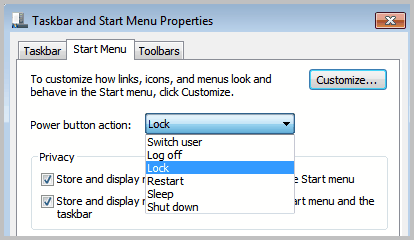
Por ejemplo, puede seleccionar bloqueo o suspensión si utiliza estos modos con regularidad, y apagado con menos frecuencia.
Haga clic en el menú de inicio orbitar de nuevo después de haber hecho el cambio, usted debe ver la nueva acción en el botón de apagado.
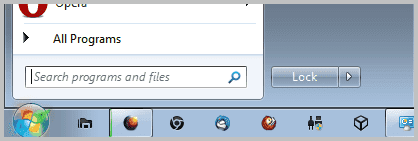
Cambio de la acción del botón de encendido del PC
Muchos usuarios de Windows no saben que también pueden cambiar la acción del botón de encendido de la caja de su PC. Esta opción de configuración está disponible en el panel de control. Haga clic en el orbe del menú de inicio y seleccione Panel de control de las opciones posteriores. Haga clic en el applet Sistema y seguridad , y allí en “Cambiar lo que hacen los botones de encendido” en Opciones de encendido .
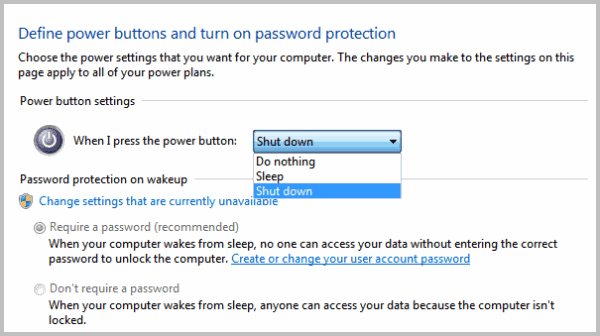
La acción predeterminada es apagar el equipo. Esto se puede cambiar a dormir o no hacer nada en el menú desplegable de la pantalla de configuración. Algunos usuarios pueden ver diferentes opciones en el menú, dependiendo de su configuración.
Además, es posible definir si es necesario introducir una contraseña al despertar. Si no desea volver a introducir la contraseña de su cuenta, seleccione No necesitar contraseña.
Haga clic en el botón de guardar cambios al final para aplicar los cambios.
Y así es como se cambia la funcionalidad del botón de encendido de la carcasa del PC y el botón de encendido del menú de inicio. ¿Tiene algo que añadir? Hágame saber en los comentarios.
Anuncio
Publicaciones relacionadas:
 Bloquear las actualizaciones de Windows con Windows 10 Update Switch
 Mejore Windows 10 con archivos por lotes con un solo clic
 Windows 10 Build 14942: ocultar la lista de aplicaciones, Editor del Registro, cambios en svchost
 Explicación de la optimización de entrega de Windows 10 Update
 Cuando las empresas de software no aceptan el No
 Microsoft: La actualización gratuita de Windows 10 finaliza el 29 de julio
 Acelerar la reinstalación de Windows Vista
 Batalla de los Desinstaladores: Safarp vs. MyUninstaller
 Copia de seguridad de discos duros y particiones con imagen propia
 Agregar marcadores de clave de registro
 Estado de la alimentación de control de un PC local o remoto Crear un disco de restablecimiento de contraseña en USB en Windows XP