
El Administrador de tareas de Windows nos permite supervisar los procesos, servicios y aplicaciones en ejecución, y también proporciona control sobre ellos para que puedan ser eliminados voluntariamente si es necesario. Hay un sustituto para el Administrador de tareas que ofrece más y lo lleva al siguiente nivel, permitiéndole finalizar los procesos en un momento predeterminado. Este reemplazo es un software llamado Daphne. Con Daphne, puedes configurar las aplicaciones para que se ejecuten siempre encima, alterar las prioridades de los procesos y subprocesos, y ofrece una búsqueda en línea de información sobre procesos desconocidos desde una base de datos en drk.com.ar. Las características de Daphne no se detienen ahí. Es una aplicación increíble con la que se pueden incluir diferentes traps, añadir elementos al menú kill e integrarse con el menú contextual de Windows. Puede identificar y copiar la ruta y el nombre de las propiedades de proceso en detalle desde una vista clara que también resalte los procesos que utilizan más memoria que el límite asignado. Además de la gestión de procesos, hay otras características que lo completan.
Si esto te parece algo que quieres probar, puedes descargar Daphne de forma gratuita desde este enlace:
La configuración es típica y la carpeta padre se encuentra en Archivos de programa de Windows (x86). Puede elegir entre abrir la aplicación después de la instalación o utilizar el icono del escritorio para abrirla más tarde.

Puede ver %CPU, PID, Proceso, Ruta (donde se especifique), Propietario, Prioridad, Clase, Ocupación de memoria, Picos, Intercambio, Hilo, Lecturas de E/S y Escrituras de E/S. Todo esto se muestra en la ventana principal y el panel de opciones se encuentra en la parte inferior de la ventana.
El menú desplegable le da las diferentes acciones que puede aplicar a procesos específicos. Seleccione la acción que desea ejecutar y, a continuación, arrastre el icono a la izquierda del cuadro de búsqueda y suéltelo en el proceso al que aplicará la acción.
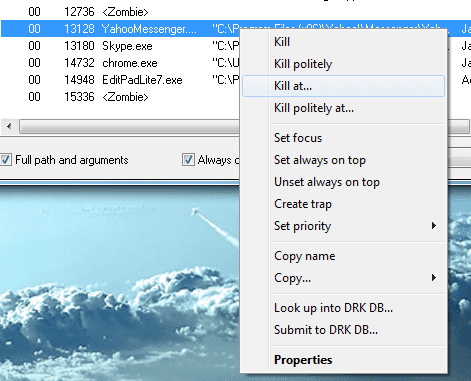
El Administrador de tareas de Windows comienza a parecer muy limitado en comparación con las funciones de Daphne. Puede utilizar el menú contextual del botón derecho del ratón para elegir una variedad de opciones de acciones. Una característica interesante para demostrar como ejemplo es la capacidad de matar un proceso en una aplicación o proceso en un momento determinado, seleccione el proceso y haga clic con el botón derecho del ratón y elija “Matar en” en el menú contextual. A continuación, puede configurar la fecha y la hora para eliminar la aplicación. En este ejemplo, Yahoo Messenger es seleccionado para ser matado en un momento específico. Esto es útil para detener esta aplicación cuando ya no desea utilizarla. Es una buena aplicación, pero los mensajes emergentes pueden resultar molestos después de un cierto periodo de tiempo y es conveniente que se detenga automáticamente.
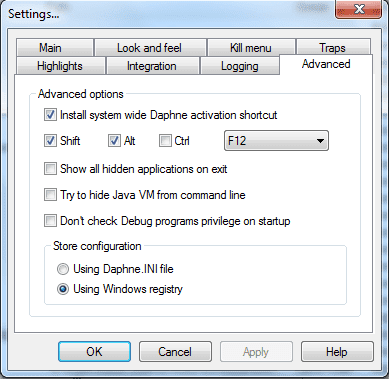
Utilice el botón Configuración en el panel inferior para personalizar diferentes opciones, como el comportamiento de inicio, la configuración de traps, la habilitación de la integración con el Explorador de Windows y la configuración de opciones avanzadas. Resalte el proceso o la aplicación para la que desea configurar las opciones y haga clic en el botón Configuración para acceder a estas opciones.
Haga clic en el botón Daphne para ver las aplicaciones ocultas, programar el apagado del sistema, mostrar el software instalado, etc.
Daphne es muy versátil y fácil de aprender. Es compatible con Windows XP, Windows 7 y Vista para las versiones de 32 y 64 bits. Ciertamente ofrece un nivel de control que excede al del Administrador de tareas de Windows.
Anuncio
Publicaciones relacionadas:
 El fin de Windows 10 Mobile: los hechos
  Microsoft no se rinde: Aparecen los rumores de Windows Lite
  Microsoft publica KB4462933 para Windows 10 versión 1803
  ¿Necesita otra razón para bloquear las actualizaciones automáticas de Windows?
  Microsoft corrige las actualizaciones de julio de 2018 para Windows 7, Windows 8.1 y Server
  Actualizaciones de Windows 10 versión 1803 en algunos PCs
  Información del disco duro de la herramienta de diagnóstico Crystal Disk
  Herramienta de edición de fotos gratuita
  Definir la configuración predeterminada de carpetas de Windows Vista
  Administrar los servicios de Windows
  Hacer transparentes los iconos del escritorio
  De vídeo a audio con extractor de audio