
Windows 8 viene con opciones para usar las cuentas de Windows Live como cuentas de usuario en el sistema, o para usar una cuenta local sin vínculos con Internet. Si la seguridad es un problema, es probable que haya seleccionado una contraseña segura para iniciar sesión en su cuenta. Esto puede ser un inconveniente si está usando un dispositivo táctil, especialmente si no viene con un teclado qwertz completo.
Microsoft ha añadido dos opciones de contraseña adicionales para que los usuarios de Windows puedan iniciar sesión de forma más cómoda. Las dos opciones son la contraseña de la imagen y el inicio de sesión de pin.
Ambas opciones están disponibles en Panel de control> Usuarios desde la interfaz de usuario de Metro. Esto abre un applet en el Panel de Control donde el usuario actualmente conectado puede cambiar a una contraseña de imagen o de pin.
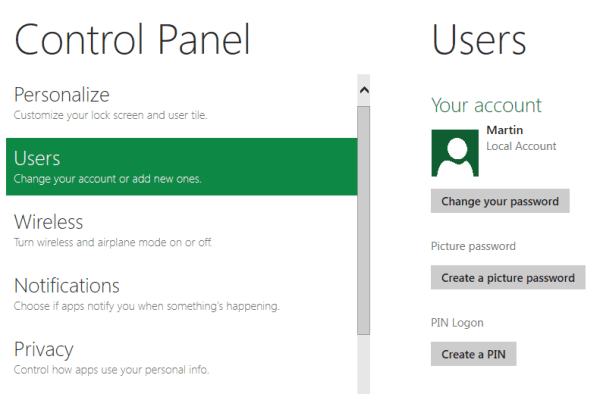
Cualquiera de las dos selecciones solicitará la contraseña de la cuenta actual antes de que las opciones de configuración estén disponibles.
Índice de contenido
Contraseña de imagen
Una contraseña de imagen consiste básicamente en tres gestos sobre una imagen que forman la contraseña.
El tamaño, la posición y las direcciones de los gestos, así como su orden, pasan a formar parte de la contraseña de la imagen.

La configuración de una contraseña de imagen tiene sentido en los dispositivos táctiles, ya que normalmente es mucho más rápido usar gestos que usar un teclado digital para introducir la contraseña.
Windows 8 le pide que configure tres gestos y que los repita después antes de establecer la contraseña basada en gestos. Aunque es posible usar el ratón para eso, no es lo más conveniente. El veredicto aquí es que una contraseña de imagen puede ser una alternativa sólida en dispositivos táctiles, pero no en PCs de escritorio o dispositivos móviles sin capacidad táctil.
Pin Logon
La segunda alternativa de contraseña es una contraseña de pin. Se trata básicamente de un número de cuatro dígitos que se debe introducir cada vez que se entra en el sistema.
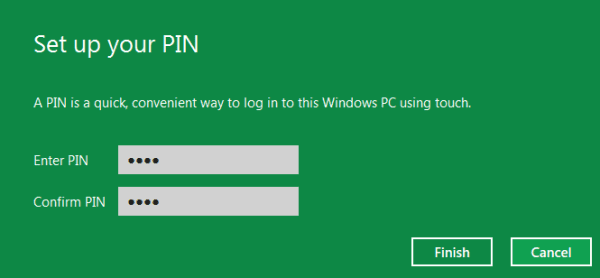
Este es de nuevo un sistema de autorización diseñado para dispositivos táctiles o dispositivos sin teclado físico completo. La limitación a cuatro dígitos lo hace menos seguro que las otras opciones de contraseña.
La mayoría de los usuarios de Windows probablemente seguirán teniendo la contraseña de cuenta predeterminada en su sistema. Por otro lado, los usuarios que trabajan con dispositivos táctiles tienen a su disposición dos alternativas sólidas para conectarse más rápido y cómodamente.
Los usuarios siempre tienen la opción de iniciar sesión con su contraseña estándar en lugar de la contraseña alternativa recién configurada.
¿Ha probado las dos alternativas de contraseña? Si es así, ¿cuál es su veredicto hasta ahora?
Anuncio
Publicaciones relacionadas:
 Windows 8 Media Center no es compatible con Blu-Ray
  Lo que le falta a la aplicación de Skype para Windows 8
  Corregir errores de ejecución de Internet Explorer
  Se publican los boletines de seguridad de Microsoft de septiembre de 2012
  Oferta de Windows Upgrade: todo lo que necesita saber
  Windows 8 listo: MSDN y TechNet se descargan el 15 de agosto
  Microsoft Fix-It para deshabilitar gadgets en Windows 7, Vista
  Activar o desactivar la conexión a Internet
  Compruebe rápidamente si hay problemas con System Security Guard
  Usar Sublight para buscar y reproducir películas con subtítulos
  Dos alternativas de lector de RSS para Windows
  Facebook Messenger para Windows ya está oficialmente disponible