
Los servicios de almacenamiento de archivos en línea como SkyDrive y Amazon S3 son cada vez más populares, y muchos de nosotros guardamos documentos y otros archivos en línea diariamente con aplicaciones web como Google Apps. A continuación se muestra cómo puede integrar estos servicios de almacenamiento con su PC con Windows y acceder a ellos de la misma forma que con su disco duro y unidades flash normales.
La computación en nube promete simplificar la organización de archivos, ya que puede guardar sus archivos en línea y acceder a ellos desde cualquier lugar. Sin embargo, a menudo las interfaces web son lentas y difíciles de usar, lo que dificulta mantener todos los archivos en línea. Gladinet es una herramienta gratuita para Windows que le permite acceder a diferentes servicios de almacenamiento en línea directamente en el Explorador de Windows. Monta estas cuentas como dispositivos de almacenamiento en red y le permite guardar, mover y renombrar archivos tal y como lo haría en su disco duro estándar. A continuación le mostramos un resumen de cómo puede utilizar Gladinet con los servicios que utiliza para mantener todos sus datos organizados de la forma que mejor se adapte a sus necesidades.
Introducción
Descargue la edición gratuita de Gladinet Starter ( enlace de abajo ) e instale como de costumbre. Tenga en cuenta que tanto la edición de 32 bits como la de 64 bits están disponibles, así que elija la correcta para su sistema.
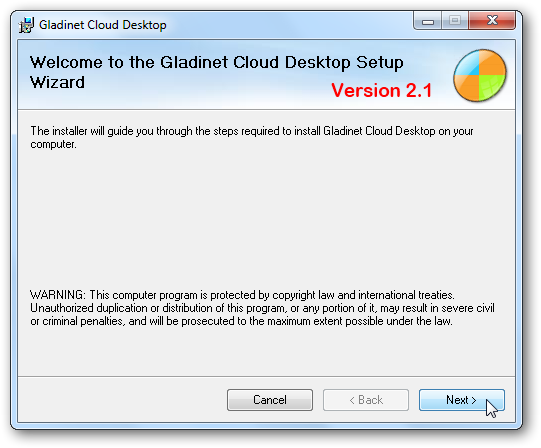
Durante la instalación se le dará la opción de personalizar Gladinet. Recomendamos dejar las casillas Iniciar el servicio WebClient y Registrar el escritorio en nube de Gladinet en el Firewall de Windows marcadas, ya que esto asegurará que Gladinet funciona como se supone que debe hacerlo.
Una vez instalado, tendrá que hacer una configuración preliminar. Seleccione la viñeta en la parte superior para continuar usando la edición inicial gratuita, y haga clic en Siguiente .
Puede introducir su dirección de correo electrónico si desea recibir actualizaciones; de lo contrario, haga clic en Siguiente para continuar.
Gladinet ofrece una amplia variedad de cuentas de almacenamiento en línea que puede añadir. Estamos agregando Windows Live SkyDrive en este ejemplo, pero no dude en seleccionar cualquier cuenta de almacenamiento en línea que tenga y que le gustaría integrar con el Explorador de Windows. Haga clic de nuevo en Siguiente para continuar.
Por último, confirme la configuración y edite si algo es incorrecto. Haga clic en Finalizar cuando haya terminado.
Montar SkyDrive en el Explorador de Windows
Microsoft ofrece 25 GB de almacenamiento en línea gratuito con su servicio Windows Live SkyDrive, pero desafortunadamente, no ofrecen una forma de integrar este almacenamiento directamente en Windows. Gladinet, sin embargo, nos permite montar SkyDrive como una unidad de red local, para que pueda abrir sus archivos y carpetas en línea directamente desde el Explorador, o arrastrar y soltar nuevos archivos directamente en su SkyDrive.
Si eligió SkyDrive en el cuadro de configuración inicial como se indica arriba, estará listo para comenzar a usar sus 25 Gb de almacenamiento en línea gratuito en Windows. Abra Ordenador y seleccione la nueva unidad Z:. Haga doble clic en el enlace SkyDrive para comenzar.
Escriba su Windows Live ID y contraseña en el cuadro de diálogo y haga clic en Siguiente .
Haga clic en Finalizar para que su cuenta de SkyDrive se vincule a su equipo.
Se abrirá una ventana emergente para asegurarse de que desea cargar el plugin de SkyDrive. Haga clic en Sí para aceptar y continuar.
Gladinet ahora montará SkyDrive en su nueva unidad virtual Z: drive. Esto puede tardar varios minutos, dependiendo de la velocidad de su conexión a Internet.
…
Publicaciones relacionadas:
 Cómo crear un clon de un documento en Word
  Cómo copiar rápida y fácilmente el formato en Word
 Cómo sincronizar automáticamente los contactos entre Outlook y Gmail
  Cómo agregar una nota a un mensaje de correo electrónico en Outlook 2013
  Vea fácilmente el formato de los códigos en Word 2010 usando CrossEyes
  Cómo cambiar la ubicación predeterminada de almacenamiento para Office 2013
  Cree una sola tabla de contenido a partir de varios documentos de Word 2010
  Diseña e imprime tus propias tarjetas de Navidad en MS Word, Parte 2: Cómo Imprimir
  Creación y personalización de pasos rápidos en Outlook 2010 Desactivar hipervínculos automáticos en Microsoft Word 2003 y 2007
  Añadir notas al cuaderno de Zoho en Firefox