
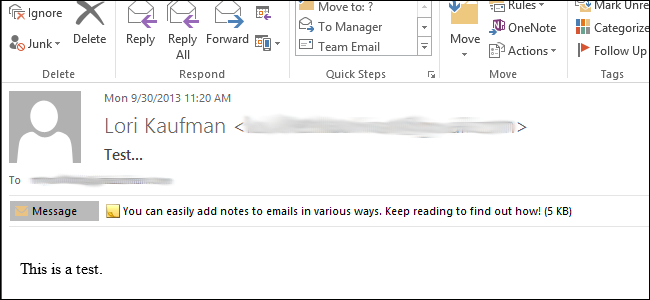
Puede haber ocasiones en las que desee agregar una nota a un mensaje de correo electrónico que haya recibido. Tal vez necesites recordar algo sobre el remitente o el contenido del correo electrónico. Hay varias maneras de añadir una nota a un mensaje de correo electrónico.
NOTA: También puede crear una nueva tarea que contenga un mensaje de correo electrónico que haya recibido. Esto es útil si necesita hacer algo relacionado con el correo electrónico. La nueva tarea contendrá todo el contenido (excepto los archivos adjuntos) del correo electrónico.
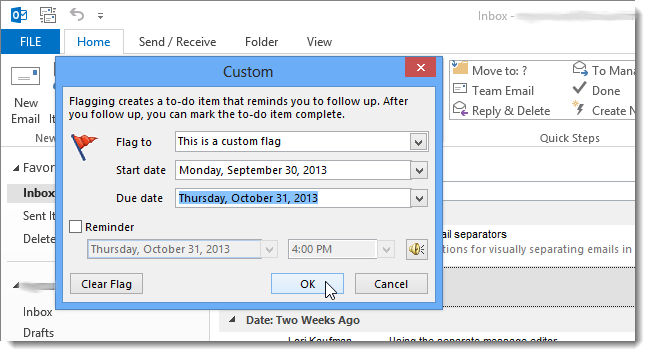
Un método para añadir una nota a un mensaje de correo electrónico es marcar el mensaje. Para ello, haga clic con el botón derecho del ratón en el icono de la bandera de la columna de la bandera para el mensaje al que desea añadir una nota. Seleccione Personalizado en el menú que aparece.

En el cuadro de diálogo Personalizar, puede seleccionar una nota ya confeccionada de la lista desplegable Bandera a.

También puede escribir una nota personalizada en el cuadro de edición Marcar para editar. Seleccione una fecha de inicio y una fecha de vencimiento y configure un recordatorio, si lo desea. Haga clic en Aceptar.
La bandera se muestra encima del cuerpo del mensaje de correo electrónico cuando se hace doble clic en el mensaje para abrirlo en la ventana Mensaje.
También puede colocar el cursor en la línea de asunto del mensaje y añadirle texto, como se muestra a continuación.
Al cerrar la ventana de mensajes, aparece un cuadro de diálogo de confirmación que pregunta si desea guardar los cambios. Para guardar la nota que agregó a la línea de asunto, haga clic en Sí.
Su nota se muestra como parte de la línea de asunto del mensaje en su lista de mensajes de correo electrónico.
También puede agregar una nota al cuerpo de un mensaje de correo electrónico. Para ello, debe activar la edición del mensaje. Haga doble clic en el mensaje para abrir la ventana Mensaje. Haga clic en Acciones en la sección Mover de la ficha Mensaje y seleccione Editar mensaje en el menú desplegable.
Haga clic en el cuerpo del mensaje y escriba su nota.
Al cerrar la ventana Mensaje, aparece un cuadro de diálogo de confirmación que pregunta si desea guardar las modificaciones. Haga clic en Sí para guardar su nota en el cuerpo del correo electrónico.
Puedes ver la nota que has añadido si es visible como parte de la primera línea del cuerpo que aparece en la lista de mensajes de correo electrónico.
Utilice la sección Notas de Outlook para crear una nota separada que puede adjuntar a un mensaje de correo electrónico. Para ello, haga clic en el botón …. de la barra de navegación y seleccione Notas en el menú que aparece.
Haga clic en Nueva nota en la ficha Inicio de la ventana Notas (o presione Ctrl + N) para crear una nota.
Introduzca el texto de su nota en la pequeña ventana de nota que se muestra y haga clic en el botón X para cerrar la nota y guardarla.
Para adjuntar la nota al mensaje de correo electrónico, asegúrese de que la sección Correo de Outlook esté activa. Haga doble clic en el mensaje en el que desea adjuntar la nota. Dejando abierta la ventana Mensaje, vuelva a la ventana principal de Outlook y seleccione Notas en la Barra de Navegación, como se mencionó anteriormente. Arrastre la nota que creó a la ventana del mensaje. La nota se agrega al mensaje como un archivo adjunto.
Cuando te encuentras…
Publicaciones relacionadas:
 Cómo elegir la cantidad de descargas de Mail Outlook a su computadora
  Cómo buscar y reemplazar texto en Microsoft Word
  Todos los mejores atajos de teclado de Microsoft Word
  Cómo desactivar los vínculos del sitio web al pegar texto en OneNote
  Cómo proteger con contraseña documentos y archivos PDF con Microsoft Office
  Cómo abrir determinados libros de trabajo automáticamente al iniciar Excel
  Cómo elegir el mejor servicio cloud para sus necesidades y dispositivos
  Cómo abrir un archivo de copia de seguridad en Word
  Cómo Ocultar Comentarios, Fórmulas, Desbordar Texto y Líneas de Grilla en Excel
  Cómo eliminar rápidamente texto oculto de un documento en Word
  Cómo desactivar los hipervínculos en Microsoft Word
  Cómo iniciar una nueva sección en un número de página impar en Word 2013