
Al añadir imágenes a los documentos de Office, es posible que deba recortarlos para eliminar áreas no deseadas o aislar una parte específica. Hoy veremos cómo recortar imágenes en Office 2010.
Nota: Le mostraremos ejemplos en Word, pero puede recortar imágenes en Word, Excel y PowerPoint.
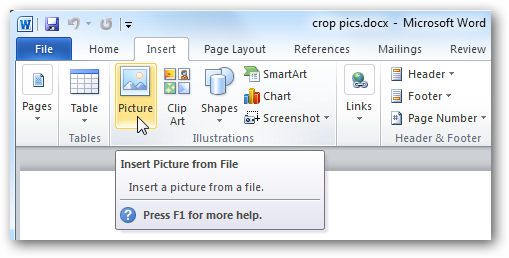
Para insertar una imagen en el documento de Office, haga clic en el botón Imagen de la ficha Insertar.
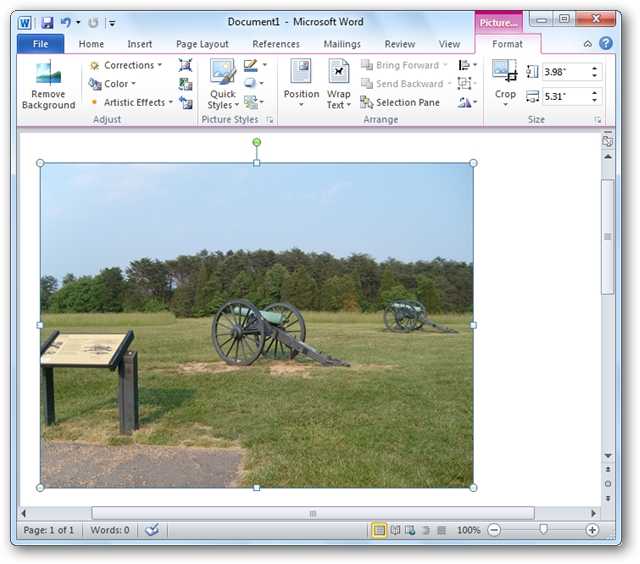
La cinta de formato Picture Tools debería estar ahora activa. Si no, haga clic en la imagen.
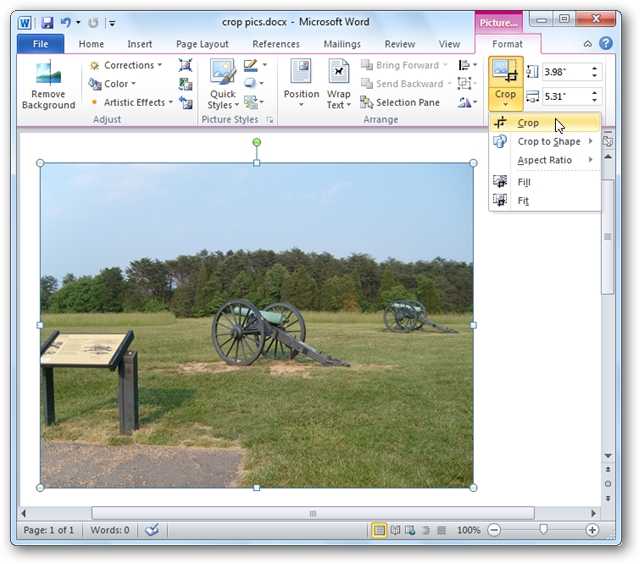
La novedad de Office 2010 es la posibilidad de ver el área de la foto que conserva además de la que se recortará. En la ficha Formato, haga clic en Recortar.
Haga clic y arrastre hacia adentro cualquiera de las cuatro esquinas para recortar desde cualquier lado. Observe que todavía puede ver el área que se va a recortar en gris translúcido.

Mantenga pulsada la tecla CTRL mientras arrastra hacia dentro una manija de recorte de esquina para recortar por igual en los cuatro lados.
Para recortar por igual a la derecha y a la izquierda o por arriba y por abajo, mantén presionada la tecla CTRL mientras arrastras hacia adentro la manija de recorte central de cada lado.
Puede ajustar aún más el área de recorte haciendo clic y arrastrando la imagen detrás del área de recorte.
Para aceptar las dimensiones actuales y recortar la foto, pulse escapar o haga clic en cualquier lugar fuera del área de recorte.
Puede recortar manualmente la imagen a las dimensiones exactas. Esto se puede hacer haciendo clic con el botón derecho del ratón en la imagen e introduciendo las dimensiones en los cuadros Ancho y Alto, o en el grupo Tamaño en la pestaña Formato.
Recortar a una forma
Selecciona tu foto y haz clic en Recortar en el grupo Tamaño de la ficha Formato. Seleccione Recortar para dar forma y elija cualquiera de las formas disponibles.
Tu foto será recortada en esa forma.
Uso de Ajustar y rellenar
Si desea recortar una foto pero rellenar la forma, seleccione Rellenar. Al elegir esta opción, es posible que algunos bordes de la imagen no se muestren, pero se mantiene la relación de aspecto de la imagen original.
Si desea que toda la imagen quepa dentro de una forma, seleccione Ajustar. Se mantendrá la relación de aspecto original de la imagen.
Conclusión
Los usuarios que se mueven de versiones anteriores de Microsoft Office seguramente apreciarán las capacidades mejoradas de recorte en Office 2010, especialmente la capacidad de ver lo que se guardará y lo que no se guardará cuando recorte una foto.
Publicaciones relacionadas:
 Cómo reducir automáticamente un documento de Word en una página
  Cómo desactivar los hipervínculos automáticos en Microsoft Word
  Cómo utilizar Gmail con Microsoft Outlook
  ¿Cuál es la diferencia entre CC y BCC al enviar un correo electrónico?
  Cómo sangrar toda una tabla en Microsoft Word
  Cómo cambiar la moneda predeterminada de Windows de dólares a euros
  Cómo colaborar en documentos en tiempo real en Office 2016
  Cómo mostrar y ocultar líneas de cuadrícula en todas las tablas de Word
  Cómo abrir un documento de Word como de sólo lectura
  Cómo desactivar ScreenTips en Word 2013
  Recuperación de mensajes de correo electrónico en Outlook 2007
  Hacer que Word 2007 siempre se guarde en formato Word 2003