
Siempre nos han dicho que hacer copias de seguridad de nuestros datos es una buena idea. Bueno, ese mismo concepto puede extenderse al correo electrónico también. Es posible que desee archivar su correo electrónico de vez en cuando, por ejemplo, mensualmente, trimestralmente o incluso anualmente.
Le mostraremos cómo archivar el correo electrónico en Outlook 2013 y hacer que esté fácilmente disponible en el programa. Su correo electrónico se almacena en un archivo.pst. Para archivar el correo electrónico, lo moveremos a un archivo.pst.
NOTA: Cuando archiva su correo electrónico en otro archivo.pst, todo el correo electrónico que decide archivar se mueve al archivo de almacenamiento y ya no está disponible en el archivo principal.pst.
Para comenzar a archivar su correo electrónico, haga clic en la pestaña “Archivo” de la cinta.

En la pantalla Información de la cuenta, haga clic en el botón “Herramienta de limpieza” junto a “Limpieza del buzón de correo”.

Seleccione “Archivar…” en el menú desplegable.
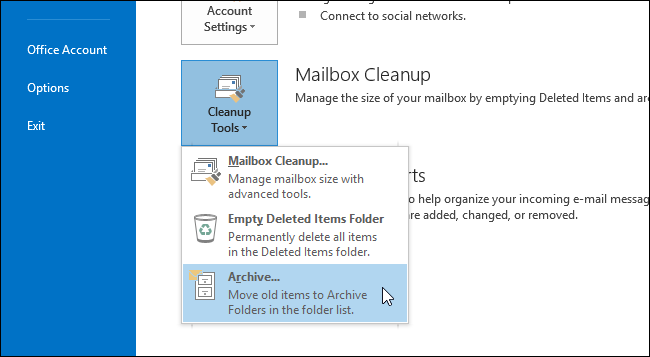
Aparece la ventana de diálogo Archivo. Seleccione “Archivar esta carpeta y todas las subcarpetas” y seleccione una carpeta para archivar. Si desea archivar todo su correo electrónico, seleccione el nodo con su dirección de correo electrónico en la parte superior.
Haga clic en la lista desplegable “Archivar elementos anteriores a” para seleccionar la fecha límite para los elementos que se van a archivar. Aparece un calendario. Seleccione una fecha en el mes actual haciendo clic en la fecha o desplácese a otro mes para seleccionar una fecha. Se archivarán todos los elementos anteriores a la fecha seleccionada.
RELATIVO: Cómo administrar AutoArchive en Outlook 2010
Si desea archivar elementos que no están configurados para archivar automáticamente utilizando AutoArchivo , seleccione la casilla “Incluir elementos con “AutoArchivo” seleccionado”.
NOTA: El archivo automático en Outlook 2013 funciona de la misma manera que en Outlook 2010.
Haga clic en el botón “Examinar” si desea cambiar la ubicación en la que se guardará el archivo comprimido y el nombre del archivo comprimido. Haga clic en Aceptar cuando haya realizado sus selecciones.
El archivo.pst archivado se guarda en la ubicación elegida.
Tenga en cuenta que todos los mensajes de correo electrónico que eligió archivar ya no están disponibles en el archivo principal.pst. El archivo.pst archivado debería estar disponible automáticamente en Outlook. Sin embargo, si no es así, haga clic en la pestaña “Archivo”.
En el panel azul a la izquierda de la pantalla “Información de la cuenta”, haga clic en “Abrir y exportar”.
En la pantalla “Open”, haga clic en “Open Outlook Data File”.
Se abre el cuadro de diálogo “Abrir archivo de datos de Outlook”. Navegue hasta la ubicación donde guardó el archivo.pst archivado, selecciónelo y haga clic en Aceptar.
En el panel izquierdo de la ventana principal de Outlook Mail, se muestra una sección llamada “Archivos” y los correos electrónicos que ha archivado están disponibles.
Archivar el correo electrónico puede ayudarle a mantener sus correos electrónicos o….
Publicaciones relacionadas:
 Cómo realizar un seguimiento fácil de su lista de tareas utilizando la aplicación TaskIt en Word 2013
  Cómo numerar líneas en los márgenes de Word 2013
  Cómo mostrar la ubicación de un archivo en la barra de herramientas de acceso rápido de Office 2013
  Lo que usted dijo: Cómo mantener su correo electrónico SPAM libre y ordenado
  Cómo compartir su presentación usando PowerPoint 2010 a través de la Web
  Crear esquemas más estrictos en Word utilizando sólo pestañas
  Subir documentos a Google Docs con un solo clic
  Acceda y edite sus documentos en línea con Zoho
  Acelerar el diálogo de ayuda en Windows y Office
  Cree múltiples usuarios en Server 2008 con PowerShell, Parte 2: Más campos
  Usar marcadores de posición de imagen para mostrar documentos más rápido en Word
  Trabaje con documentos de MS Office de forma eficaz con Office Live Workspace