

Este artículo le dirá cómo dejar un chat grupal en la aplicación Mensajes en su iPhone. Ya te enseñamos cómo hacer un chat grupal y cómo nombrar un texto grupal. Ahora, veamos cómo dejar un chat grupal en tu iPhone. Un mensaje de texto grupal es excelente para mantener a todos informados, pero a veces la conversación de texto se vuelve molesta y las notificaciones de texto deben detenerse. A continuación, le mostramos cómo dejar una conversación en su iPhone y cómo silenciar los sonidos de notificación del iPhone si algunos miembros no están usando iMessage, como los usuarios de Android.
* Esta publicación es parte de Vida del iPhoneBoletín de noticias Consejo del día. Regístrate. *
Índice de contenido
Cómo eliminarse de un texto grupal cuando todos los miembros están usando iMessage
Si las notificaciones de mensajes te están volviendo loco, tienes la opción de abandonar el chat grupal o silenciar las notificaciones de texto. Si todos en el texto del grupo tienen un iPhone, están usando iMessage. Podrás reconocer a estos miembros porque sus mensajes de texto aparecerán en una burbuja de texto azul. Los mensajes de texto de los usuarios de Android aparecen en burbujas de texto verdes. Solo tendrá la opción de dejar un texto grupal en su iPhone si todos los miembros del chat grupal están usando dispositivos iOS. A continuación, le mostramos cómo dejar un chat grupal en su iPhone si todos los miembros del chat están usando un dispositivo Apple.
- Abre el Aplicación de mensajes.
- Toque el texto del grupo del que desea salir.
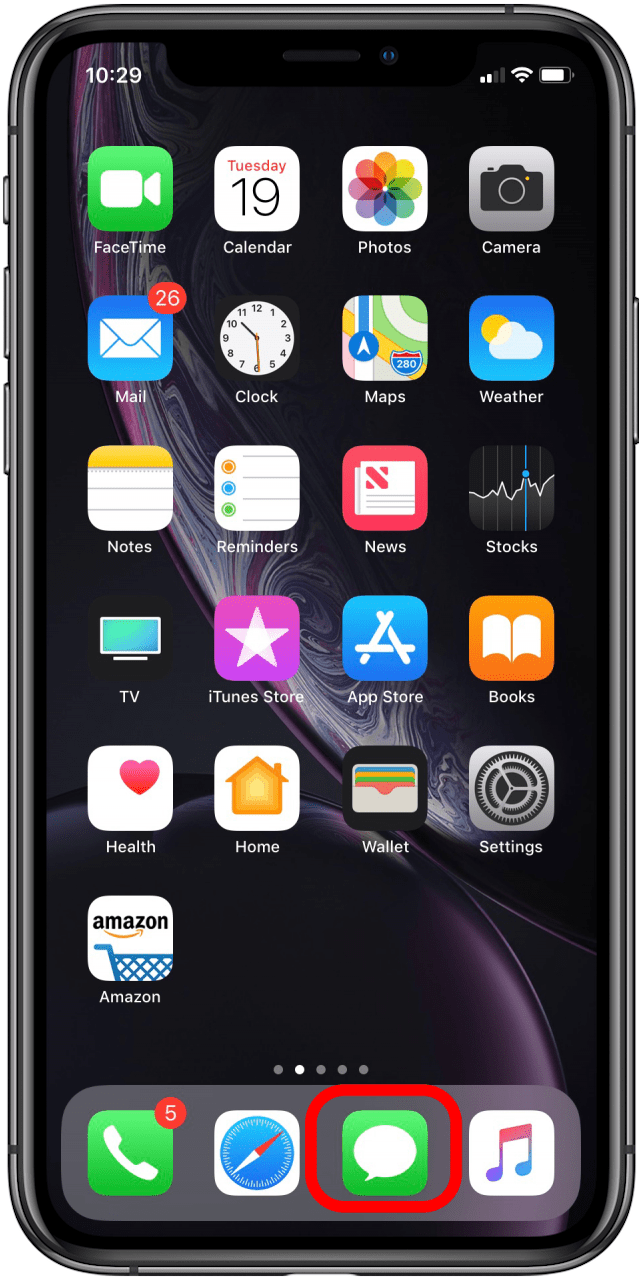

- Toque en el encabezado superior de la conversación, donde están los perfiles de Mensajes.
- Toque en el icono de información.


- Seleccione Deja esta conversación y confirma.
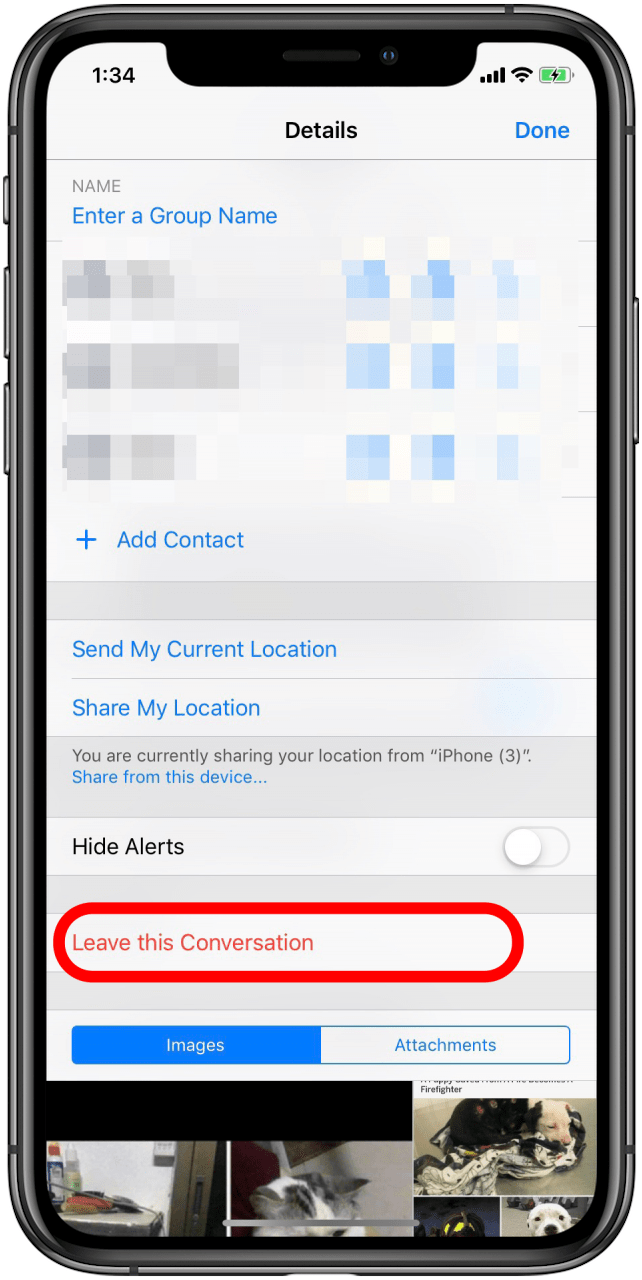

- Grifo Hecho.
- Todos los miembros del chat grupal verán que te fuiste. No recibirás más mensajes de este texto grupal.

Cómo bloquear un número o contacto en su iPhone
Cómo dejar un chat grupal en su iPhone si algunos miembros usan teléfonos Android
Si no ve la opción para salir, es posible que algunos miembros no estén usando dispositivos Apple. Como se mencionó anteriormente, si todos en el grupo de texto tienen un iPhone, sus mensajes de texto aparecerán en burbujas de texto azules. Los mensajes de texto de los usuarios de Android aparecen en burbujas de texto verdes. En esta situación, aún puede silenciar la conversación para dejar de recibir notificaciones del texto grupal.
Para silenciar un texto grupal con miembros que no usan iMessages
Puede dejar de recibir notificaciones de un mensaje de texto grupal cambiando una configuración. Así es cómo:
- Abre el Aplicación de mensajes.
- Toque el texto del grupo que desea silenciar.
- Toque en el encabezado superior de la conversación, donde están los perfiles de Mensajes.
- Toque en el icono de información.
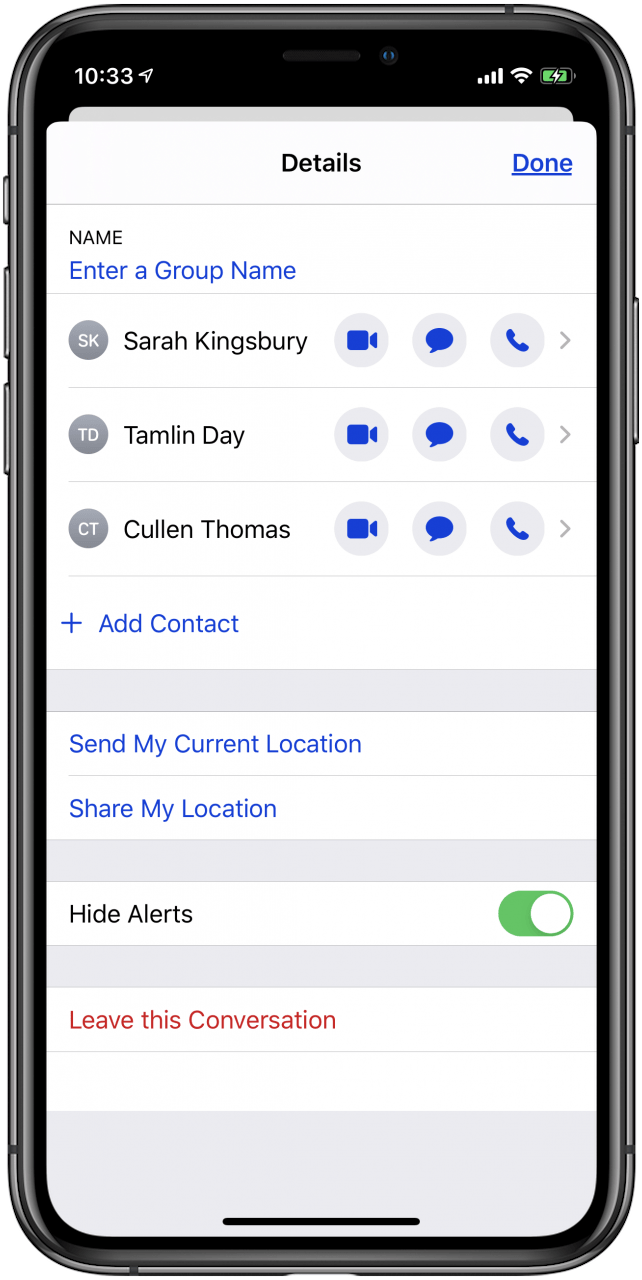
- Palanca Ocultar alertas a en.
- Grifo Hecho.

- Junto a la conversación, verá un icono de luna eso significa que ha sido silenciado.
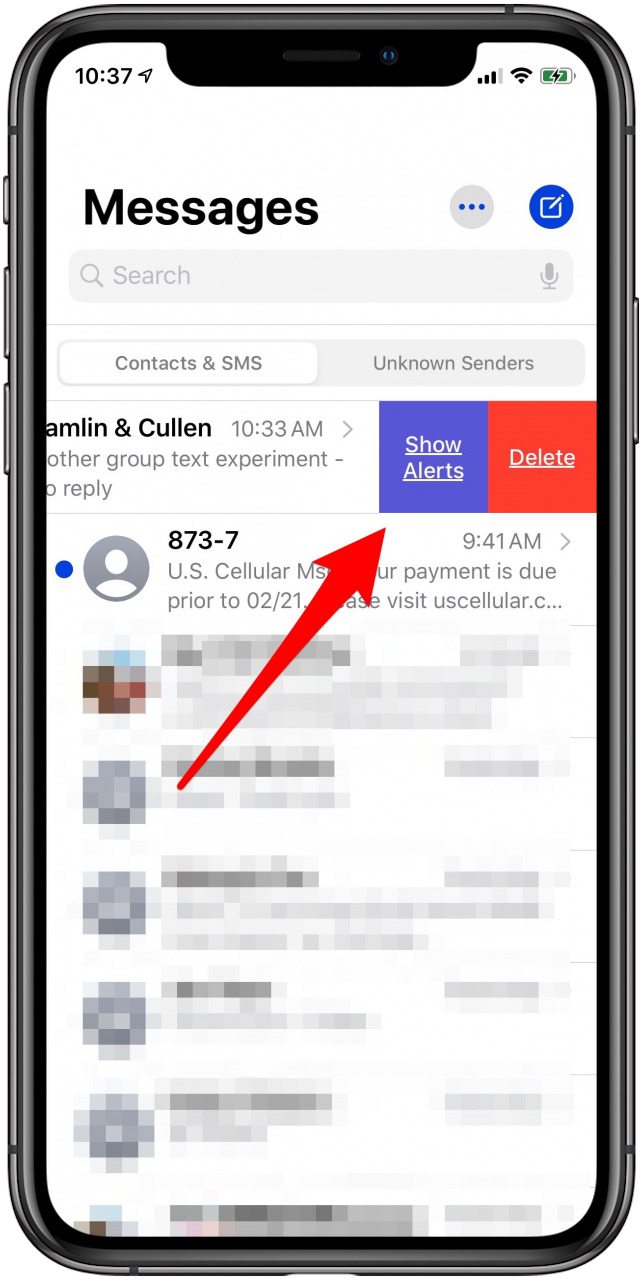
- Alternativamente, puede deslizar el dedo hacia la izquierda en el chat grupal desde la pantalla principal de Mensajes para seleccionar Ocultar alertas. Puedes hacer lo mismo y tocar Mostrar alertas para reactivar las notificaciones.

Con este consejo, podrá desviar su atención de los mensajes de texto grupales que desee salir.
Publicaciones relacionadas:
 ¿Se pregunta cómo obtener Starz sin cable? Starz ahora disponible en iOS como servicio independiente
  Review de altavoces inalámbricos: los mejores altavoces Bluetooth
  Las mejores fundas para su nuevo iPhone 6s y 6s Plus
  Cómo obtener un mapa de rutas en bicicleta de Apple Maps en su iPhone
  Cómo encontrar su iPhone perdido usando Apple Watch
  Apple AirPods Guide: How To Connect (Pair), Set Up, Charge, Use AirPod Controls & More
  Cómo habilitar iMessage en un iPhone, iPad y Mac (iMessage vs SMS)
  Lume Cube Air VC: iluminación portátil para sus sesiones de videoconferencia
  Cómo bloquear la pantalla en su iPhone o iPad con orientación vertical
  Cómo conectar tus AirPods a tu Apple TV
  Presentamos Apple Music / Beats1: One Place, One Complete Thought Around Music.
  Cómo volver a habilitar capturas de pantalla en Apple Watch con WatchOS 3