

Antes de WatchOS 3, se realizaba una captura de pantalla en Apple Watch haciendo clic simultáneamente en el botón lateral y el botón Digital Crown. Sin embargo, tomar una captura de pantalla en Apple Watch está desactivada de forma predeterminada con WatchOS 3. Esto se debe a la nueva función que le permite pausar y reanudar un entrenamiento en Apple Watch presionando el botón lateral y el botón Digital Crown. Sin embargo, puede volver a activar las capturas de pantalla en Apple Watch en la aplicación Watch. También puede cambiar la configuración del entrenamiento para que se pause y se reanude automáticamente cuando se detenga o comience a moverse. Aquí se explica cómo volver a habilitar las capturas de pantalla en Apple Watch con WatchOS 3.
* Esta publicación es parte de Vida del iPhoneBoletín de noticias Consejo del día. Regístrate. *
Relacionado: Cómo agregar y quitar aplicaciones del Dock en Apple Watch con WatchOS 3
Para volver a habilitar las capturas de pantalla en Apple Watch con WatchOS 3
Abra la aplicación Watch en iPhone.
Toque General.
Active Habilitar capturas de pantalla.
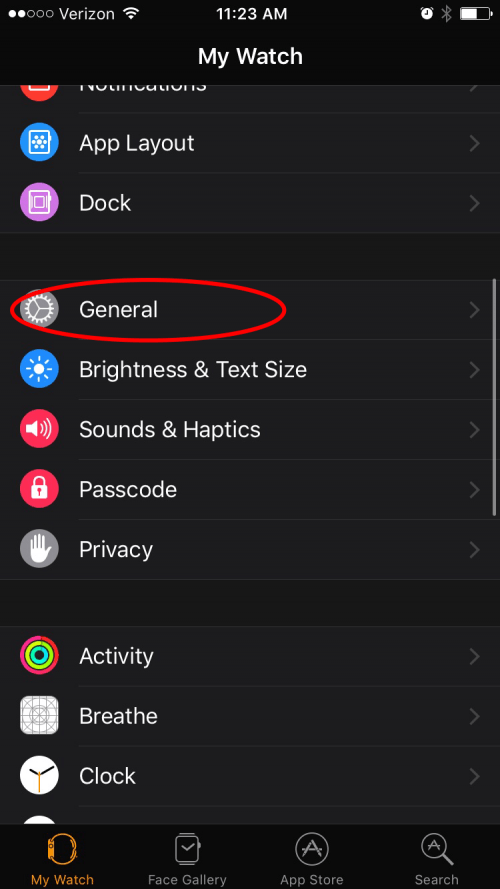

Cuando tocas el botón lateral y el botón Digital Crown en Apple Watch, la captura de pantalla ahora se guardará en la aplicación Fotos de tu iPhone.
Sin embargo, como dijimos anteriormente, esto significa que cada vez que vaya a pausar o reanudar un entrenamiento, también tomará una captura de pantalla. Si prefiere que eso no suceda, puede permitir que Apple Watch pause automáticamente su entrenamiento cuando deje de moverse y reanude su entrenamiento cuando continúe moviéndose. Para activar esta función:
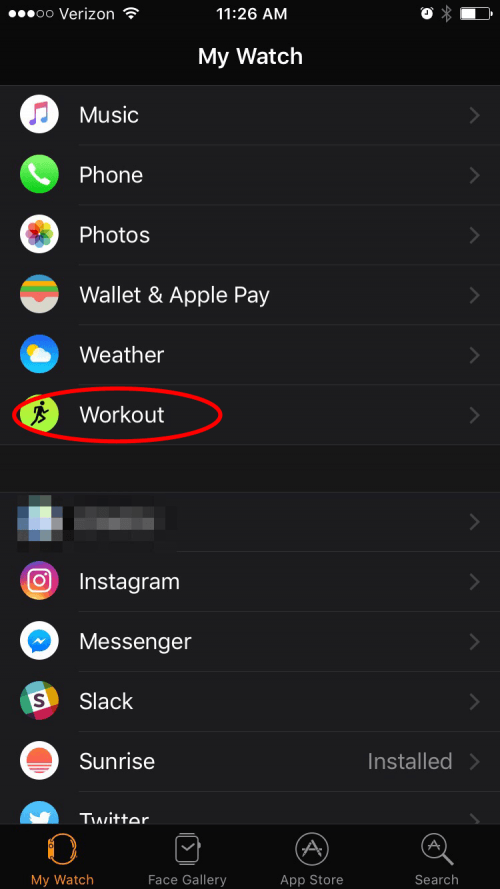
Abra la aplicación Watch en iPhone.
En Mi reloj, toque Entrenamiento.
Activa la Pausa automática en ejecución.
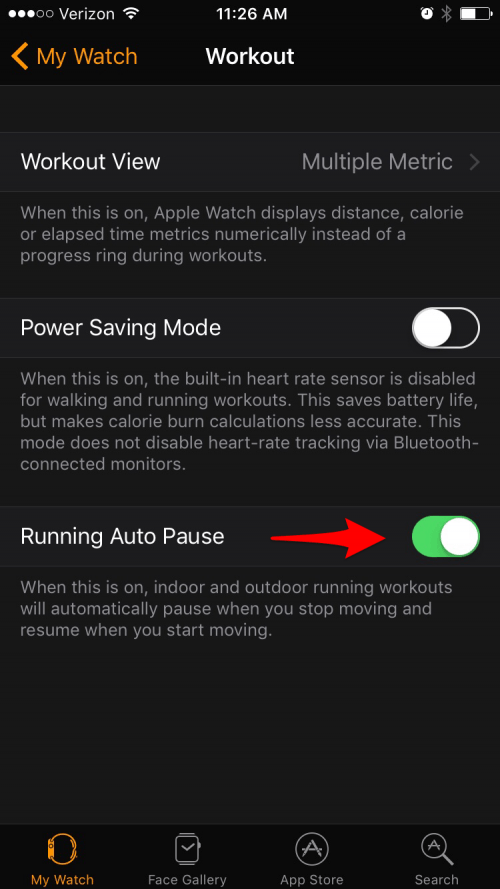
Por supuesto, puede dejar esto y seguir tomando capturas de pantalla. Solo recuerde que cada vez que vaya a pausar o reanudar su entrenamiento haciendo clic en el botón lateral y el botón Corona digital, también tomará una captura de pantalla.
Publicaciones relacionadas:
 Cómo navegar usando atajos de teclado en su iPad
  Revisión: Soporte deportivo de fibra de aramida para automóvil con carga inalámbrica Qi
  Revisión: el estuche único de Wanle se dobla como una consola de juegos para iPhone
  Cómo agregar un diccionario de sinónimos gratuito para buscar en su iPhone y iPad
  How to Create & Edit Videos with Apple’s New Clips App
  Cómo desactivar la autenticación de dos factores de Apple para iPhone en iOS 11
  La configuración predeterminada de iDevice que probablemente no conocías
  ¿Está buscando la mejor aplicación de llamadas internacionales? Prueba Flyp
  Cómo obtener archivos de su Mac en la aplicación iCloud Drive en su iPhone
  Use su iPhone como una lupa, administre mensajes grupales y más
  Cómo agregar una imagen de portada a su lista de reproducción
  Revisión: Jot Dash es una alternativa práctica al Apple Pencil