

¿Quieres saber cómo habilitar iMessage en tu iPhone, iPad o computadora Mac? Si se pregunta cómo guardar datos, simplemente encienda iMessage en sus dispositivos Apple, incluido su teléfono inteligente, tableta, computadora portátil o computadora de escritorio. Recibir mensajes de iPhone en su Mac es ciertamente una ventaja de ser parte del ecosistema de Apple, pero si no es un fanático, también cubriremos cómo apagar iMessage en su Mac. También responderemos la pregunta de iMessage vs SMS, “¿qué es iMessage y cuál es la diferencia entre un SMS (mensaje de texto) e iMessage?” Y finalmente, cómo desactivar Leer recibos para mensajes de texto. Si sigue estos pasos y recibe un iMessage esperando una notificación de error de activación, tenemos una guía de solución de problemas para que sus iMessages se activen y funcionen. Como nota final, si llegó a este artículo porque no se entregó un iMessage, o se envió como un mensaje de texto, tenemos la respuesta para saber si alguien bloqueó su número.
Relacionado: Cómo buscar mensajes en su iPad y iPhone: iMessage, Facebook y WhatsApp
Índice de contenido
Tabla de contenido
¿Cuál es la diferencia entre un iMessage y un mensaje de texto?
Cómo activar iMessage en un iPhone o iPad
Cómo desactivar los recibos de lectura
Cómo configurar iMessages en una Mac
Cómo deshabilitar iMessages en una Mac
¿Cuál es la diferencia entre un iMessage y un SMS (mensaje de texto)?
- Los mensajes de texto se envían a través de su proveedor de datos móviles (Verizon, AT&T, Sprint, etc.), pero los iMessages se enrutan automáticamente a través de los servidores de Apple, lo que le permite ahorrar datos si está conectado a Wi-Fi.
- Si no está conectado a Wi-Fi, el mensaje contará para su plan de datos mensual. Pero si tu son conectado a Wi-Fi, el iMessage se enviará libremente y no contará para su plan de datos.
- Dado que puede enviar iMessages utilizando solo Wi-Fi, también puede enviar iMessages desde su iPad o computadora Mac.
- Puede reconocer visualmente la diferencia entre un SMS (mensaje de texto) e iMessage por el color de la burbuja del mensaje. iMessages se envían como azul mientras que los mensajes de texto se envían como verde.
La advertencia: la persona con la que estás hablando también debe tener un iPhone para que iMessage funcione. Si no lo hacen, el mensaje se enviará como un mensaje de texto.
Cómo activar iMessage en su iPhone o iPad
- Abre el Aplicación de configuración.
- Grifo Mensajes.
- Activar iMessage.
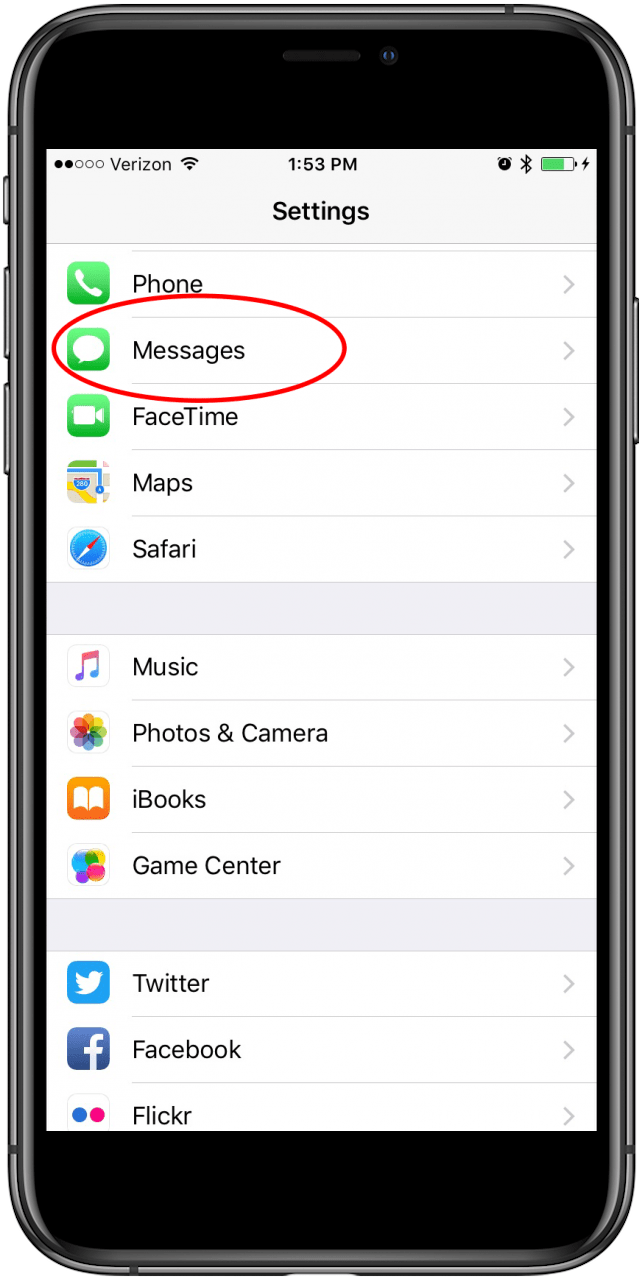

Cómo verificar su conexión Wi-Fi
También es una buena idea verificar su conexión Wi-Fi. Recuerde que los mensajes de iMessage enviados por Wi-Fi no cuestan nada, pero la aplicación Mensajes usará su plan de datos si es necesario. Para verificar su Wi-Fi después o antes de encender iMessage,
- Abre el Aplicación de configuración.
- Grifo Wifi.
- Asegúrate de que Wi-Fi esté activado en la parte superior, y una conexión es marcado, lo que significa que lo estás usando.


Estás listo para comenzar a enviar mensajes de iMessage a otros amigos en su iPhone, iPad o Mac. Sabrá que ha enviado correctamente un iMessage si su mensaje saliente es azul.
Cómo desactivar los recibos de lectura
Cuando está activado, Leer recibos le permite a la persona que le envió un iMessage saber cuándo lo ha visto. A algunas personas les gusta tener esto encendido porque les permite a otros saber que no están respondiendo, simplemente no han revisado sus mensajes por un tiempo. Sin embargo, muchas personas encuentran esta función molesta. Afortunadamente, puede desactivar fácilmente Leer recibos. Para hacer esto:
- Abre el Aplicación de configuración.
- Grifo Mensajes.
- Encontrar Enviar recibos de lectura y apagarlo.
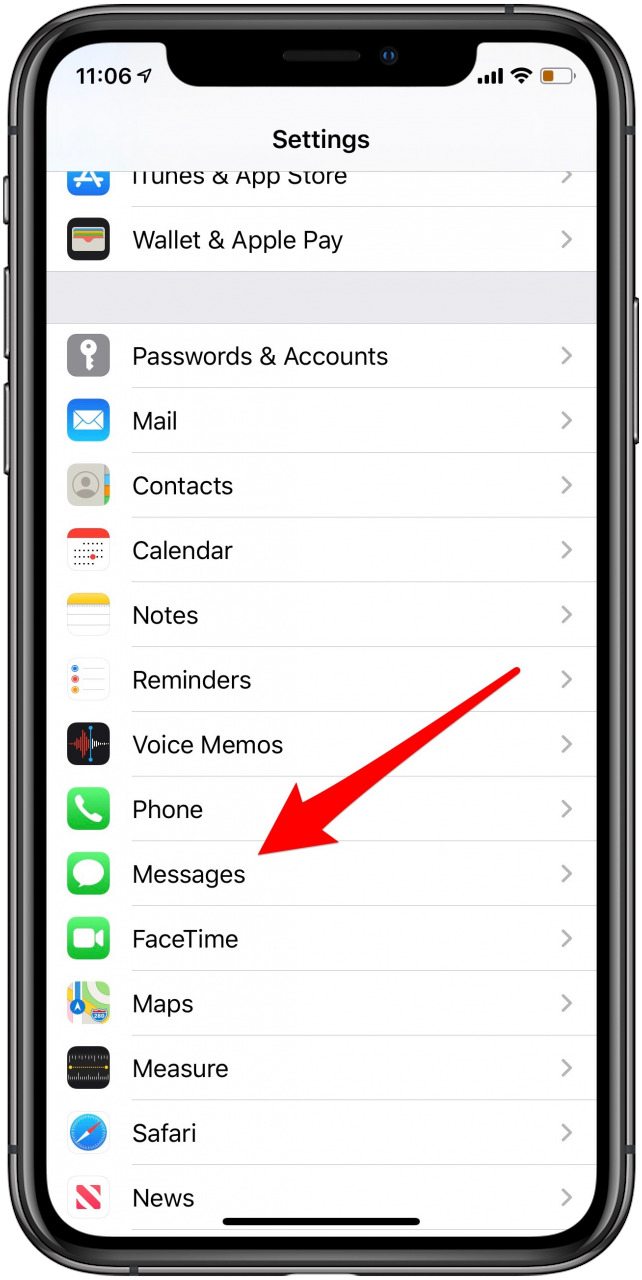
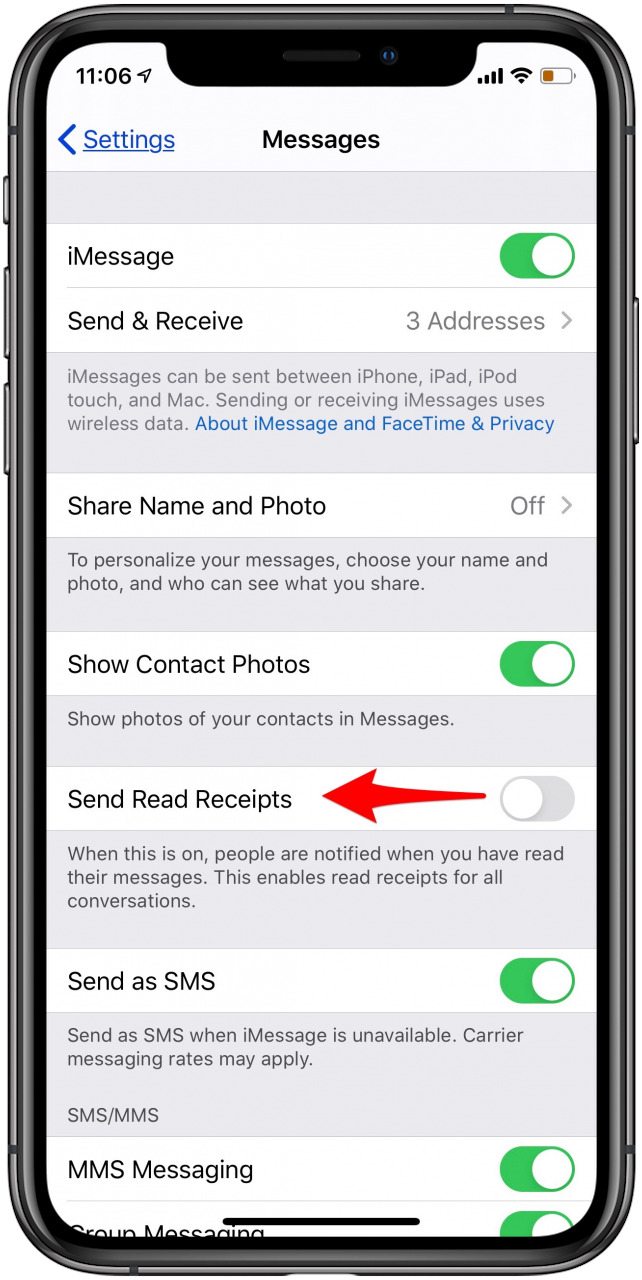
¡Eso es! Por el contrario, si desea activar los recibos de lectura, simplemente cambie Enviar recibos de lectura a la posición de activado.
Cómo activar iMessage en una Mac
Por último, pero no menos importante, puede recibir los mensajes de su iPhone en su Mac, gracias a iMessage. Pasemos a cómo desactivar iMessages en Mac si tiene el problema contrario. De lo contrario, aquí se explica cómo habilitar iMessage en su Mac:
- Debes estar conectado a Wi-Fi para que iMessages funcione en tu Mac. Abre el Aplicación de mensajes en tu Mac.
- Si aún no ha iniciado sesión, aparecerá una ventana para que pueda iniciar sesión con su ID de apple y contraseña.
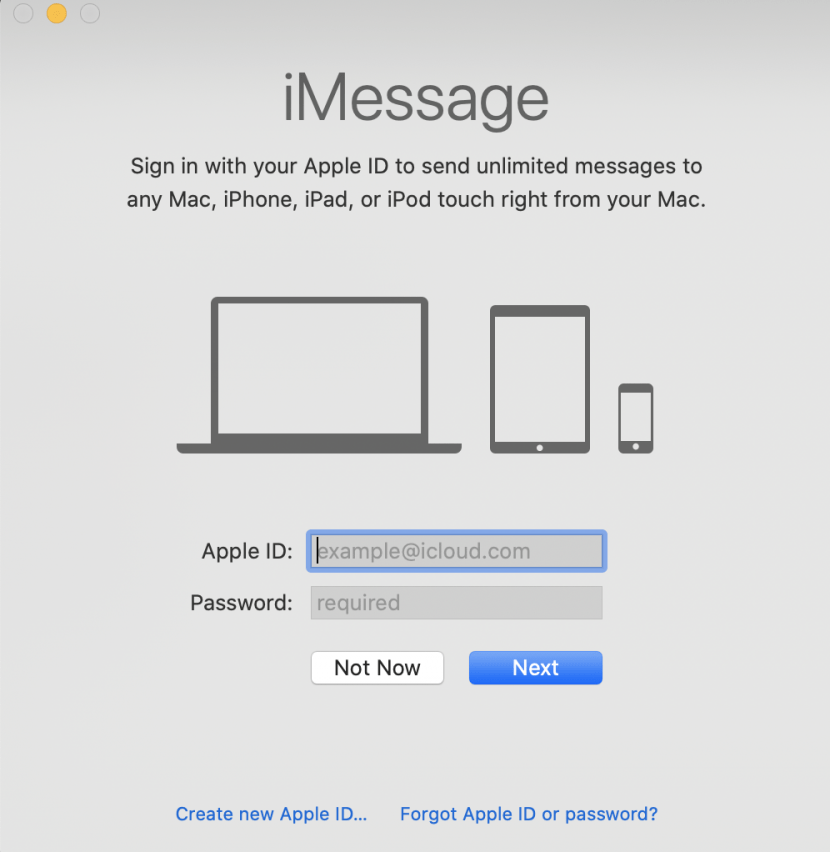
- Tenemos un artículo para ayudarlo si olvidó la contraseña de su ID de Apple o su ID de Apple.
- Ahora está listo para comenzar a enviar mensajes de iMessage desde su Mac.
Cómo desactivar iMessages en una Mac
- Con la aplicación Mensajes abierta, en la barra de menú superior, haga clic en Mensajes.
- Escoger Preferencias de la lista desplegable.

- Hacer clic Cuentas.
- Encuentra tu ID de apple en la lista con el icono de iMessage. Haz click en eso.
- Desmarcar Habilite esta cuenta o seleccione Desconectar.
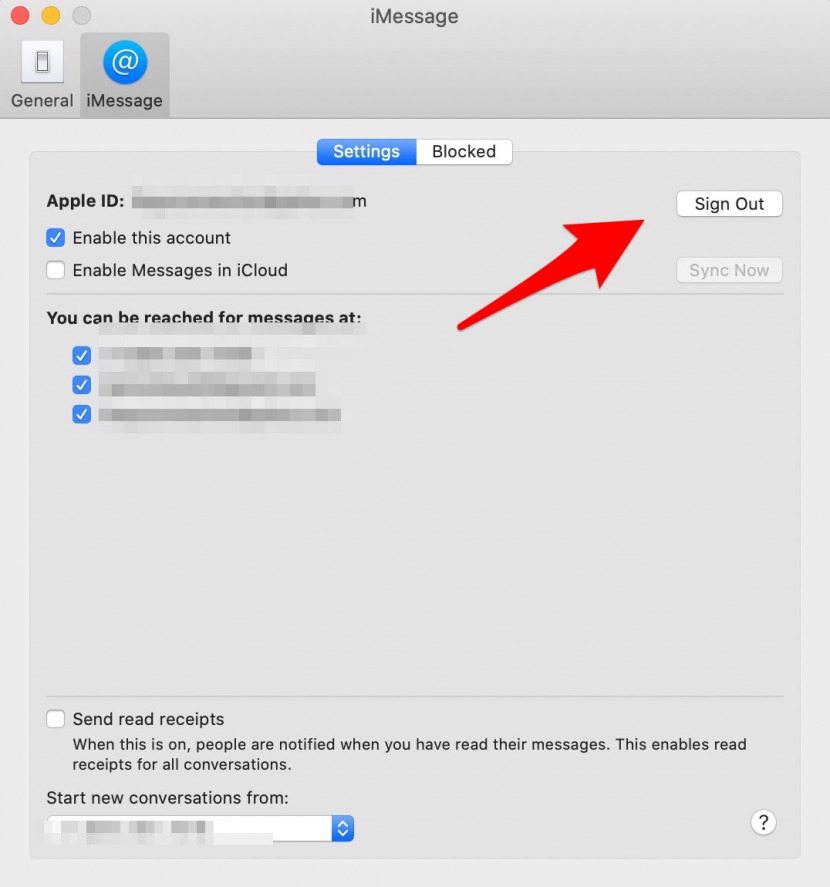
- Si lo hace, cerrará la sesión de iMessages. Cerrar la aplicación, y tu estas listo; ya no recibirás notificaciones de iMessage en tu Mac.
Haber de imagen principal: Wayne0216 / Shutterstock
Publicaciones relacionadas:
 Organización de la pantalla de inicio: cómo mover aplicaciones y crear carpetas en el iPhone
  Presentamos Elvie: realice un seguimiento y mejore sus ejercicios de Kegel
  Cómo deshabilitar la visualización de teclas en minúsculas en su iPhone o iPad
  Cómo arreglar el icono de la App Store que falta en el iPhone
  Cómo abrir y usar el selector de aplicaciones en iPhones sin un botón de inicio
  Cómo hacer que Siri anuncie llamadas entrantes con iOS 10
  ¿Cuántos datos usa Netflix en el iPhone? (& Qué hacer al respecto)
  Los mejores bancos de energía para iPhone: revisión del cargador portátil ChargeHubGO +
  Las mejores aplicaciones de búsqueda de empleo para desarrollar su carrera
  Cómo proteger con contraseña sus notas
  Cómo voltear una foto (imagen reflejada) en la aplicación Fotos en iOS 13
  Virgin Mobile ofrece $ 100 de descuento en iPhones; Los planes comienzan en $ 35 / mes