

¿Qué es la orientación vertical y qué es el bloqueo de la orientación vertical? En un iPhone, cuando inclina el dispositivo hacia un lado, la pantalla lo sigue y gira a la orientación horizontal. Al activar la orientación vertical se bloquea la pantalla de modo que no importa en qué dirección gire su iPhone, la pantalla permanecerá en su lugar. En lugar de que la pantalla de su iPhone cambie entre la vista vertical y horizontal, puede usar el bloqueo de orientación vertical. Cubriremos cómo bloquear la pantalla de su iPhone y cómo usar una pequeña solución para bloquear la rotación en el iPad también. Y en caso de que su pantalla no gire, también le diremos cómo desbloquear la rotación de la pantalla en iPhone y iPad. A continuación, se explica cómo bloquear la pantalla de su iPhone o iPad con orientación vertical.
* Esta publicación es parte de Vida del iPhoneBoletín de noticias Consejo del día. Regístrate. *
Relacionado: Cómo usar (y apagar) la pantalla dividida (actualizado para iOS 14)
Índice de contenido
Salta a:
- Cómo bloquear la pantalla de su iPhone o iPad Pro
- Cómo bloquear la rotación en iPad (Air o anterior)
- Cómo desbloquear la rotación de pantalla en iPhone o iPad
Cómo activar el bloqueo de orientación vertical en su iPhone y iPad Pro o posterior
Puede bloquear la orientación de la pantalla en su iPhone o modelo posterior de iPad rápida y fácilmente en el Centro de control. Si tiene un iPad Pro, iPad Mini 4 o iPad Air 2, o cualquiera de los modelos posteriores, podrá bloquear la pantalla de su iPad usando la orientación vertical en el Centro de control como lo hace en el iPhone. Para hacer esto:
Abre el Centro de control. En iPhone X o posterior, deslice hacia abajo desde la parte superior derecha de la pantalla de su iPhone. Si tiene un iPhone SE (segunda generación) o un iPhone 8 o anterior, deslice el dedo hacia arriba desde la parte inferior de la pantalla para abrir el Centro de control.
Toque el Icono de bloqueo de orientación vertical.


La orientación de su dispositivo ahora permanecerá bloqueada en modo vertical hasta que desactive el Bloqueo de orientación vertical. Es simple desbloquear la rotación de la pantalla en iPhone o iPad, simplemente abra el Centro de control nuevamente y toque el ícono de bloqueo nuevamente. No hay ninguna opción para bloquear la pantalla de su iPhone en modo horizontal.
Cómo activar la rotación de bloqueo en su iPad (Air o anterior)
Si tiene una versión anterior en el iPad, puede bloquear la pantalla del iPad con el interruptor lateral. Esto funciona para iPad Mini 1/2/3, iPad Air, iPad 2, iPad (tercera generación) y iPad (cuarta generación). Cuando tiene uno de esos modelos de iPad, puede configurar el interruptor lateral para bloquear y desbloquear la orientación de la pantalla de su iPad en Configuración o puede usar el Centro de control. Para hacer esto:
Abierto Configuraciones.
Grifo General.
Seleccione Rotación de bloqueo debajo Utilice el interruptor lateral para …
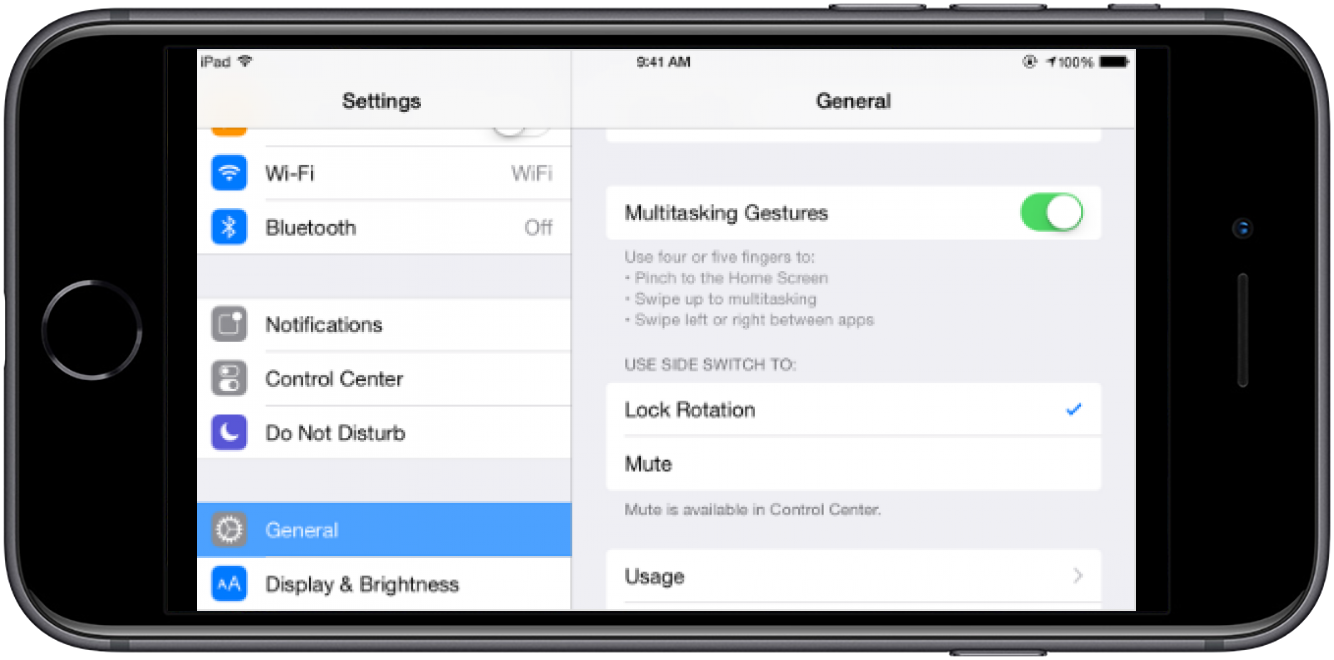
Ahora puede usar el interruptor lateral para bloquear su iPad en modo vertical u horizontal.
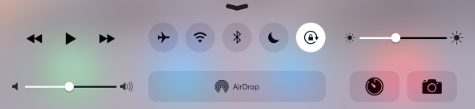
Si prefiere usar el interruptor lateral como botón de silencio, puede bloquear la orientación de la pantalla de su iPad manteniendo presionado el iPad en orientación horizontal o vertical, deslizando hacia arriba para abrir el Centro de control y tocando el ícono de bloqueo de orientación.
Publicaciones relacionadas:
 Cómo usar la lupa en su iPhone y iPad
  Las mejores aplicaciones de recetas veganas
  Clips de aplicaciones de Apple: su guía completa
  Cómo activar la reproducción automática y desactivar la reproducción automática en Apple Music en el iPhone
  Revisión de la aplicación Contactos Duster Pro
  GM está trayendo Siri a tu auto
  Cómo cambiar el nombre de sus AirPods en su iPhone
  Cómo usar Find My iPhone para hacer ping a su iPad extraviado
  CES 2016: 4 de los mejores accesorios resistentes para iPad y iPhone
  Cómo silenciar a alguien que te está molestando en mensajes
  iPad o iPhone deshabilitado? Las 4 mejores formas de desbloquear su dispositivo (actualizado para 2020)
  Apple omite el anuncio de iPhone en su evento de septiembre, rompiendo la tradición