
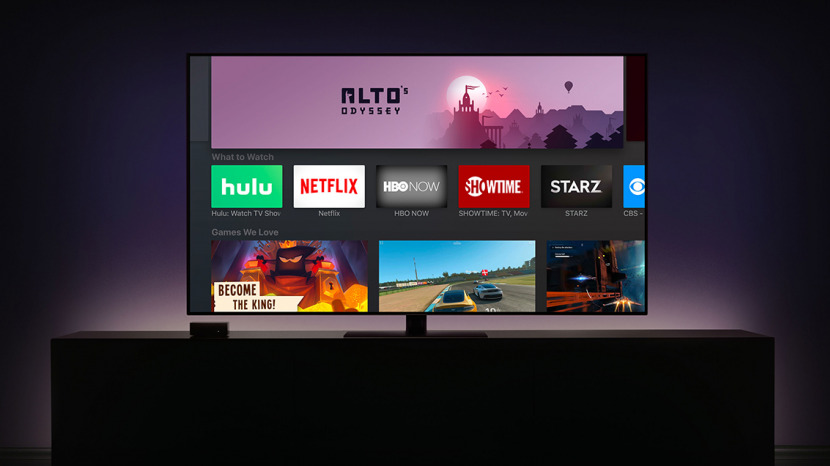
Este artículo le dirá cómo acceder a la tienda de aplicaciones de Apple TV y cómo descargar aplicaciones en el Apple TV. ¿Quiere aprender a agregar aplicaciones a un Apple TV, como en su iPhone o iPad? Para descargar una aplicación en el Apple TV, navegue hasta la App Store, busque la aplicación que desee y haga clic en Descargar. El truco es que, si tienes un Apple TV de tercera generación o anterior, estás limitado a las aplicaciones preinstaladas. Si tiene el Apple TV 4K o el Apple TV HD (cuarta generación), tiene acceso a la App Store y puede obtener aplicaciones de una selección de miles de aplicaciones gratuitas o de pago, al igual que en su iPhone o iPad.
Índice de contenido
Cómo encontrar la tienda de aplicaciones en su Apple TV y descargar aplicaciones de Apple TV
Hemos repasado cómo conectar un Apple TV y cómo reiniciar su Apple TV. Ahora, comencemos a aprender a buscar y descargar aplicaciones para que puedas aprovechar al máximo tu Apple TV. Ya sea que esté buscando aplicaciones de fitness, deportes, juegos, recetas o incluso compras, ¡hay algo en la App Store para usted!
Cómo encontrar la tienda de aplicaciones de Apple TV
Para navegar a la App Store en su Apple TV:
- Haga clic en el Menú en el control remoto de su Apple TV para ir al Pantalla de inicio (si aún no está allí).
- Desliza tus aplicaciones hasta que veas el Ícono de App Store; Haz click en eso.

- Navegue hasta la aplicación que desea descargar (ver más abajo).
¿No aparece el icono de App Store en tu Apple TV?
Si no ve la App Store en su Apple TV, probablemente tenga un Apple TV de tercera generación o anterior. Estos modelos no pueden descargar aplicaciones, por lo que la App Store no aparece en la pantalla de inicio. ¡Lo siento amigo! Le recomendamos que intente usar AirPlay desde su iPhone para reproducir contenido en su Apple TV, sin tener que descargar aplicaciones.
Cómo descargar aplicaciones en un Apple TV
Una vez que haya abierto la App Store, tendrá algunas opciones diferentes para encontrar una aplicación que le gustaría descargar.
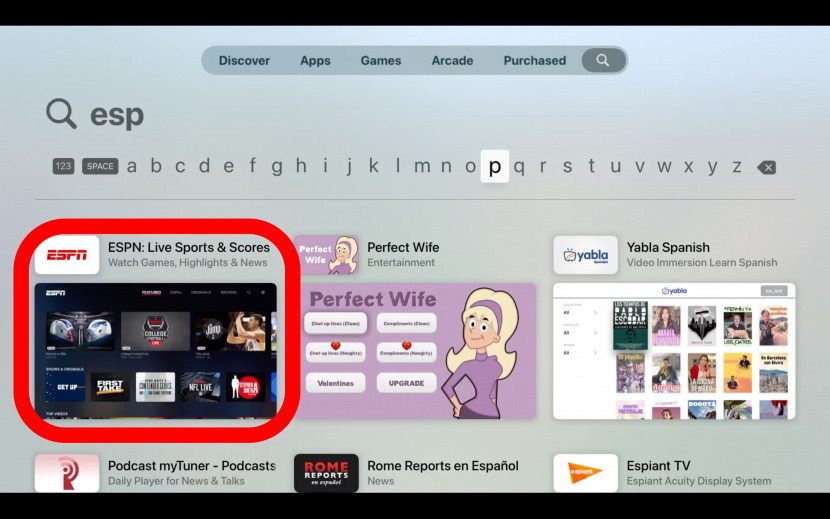
- Verás una barra de menú en la parte superior de tu pantalla. Si sabe exactamente qué aplicación desea, haga clic en el Icono de búsqueda a la derecha.

- Desde aquí, podrá usar el trackpad del control remoto de su Apple TV para desplazarse hacia la izquierda y hacia la derecha, tocando letras para deletrea la aplicación estas buscando. También puede optar por ingresar texto usando el teclado de su iPhone o presionando el ícono del micrófono en su control remoto Siri y haciendo una búsqueda por voz.
- Una vez que la aplicación aparezca en las opciones, haz clic en ella.
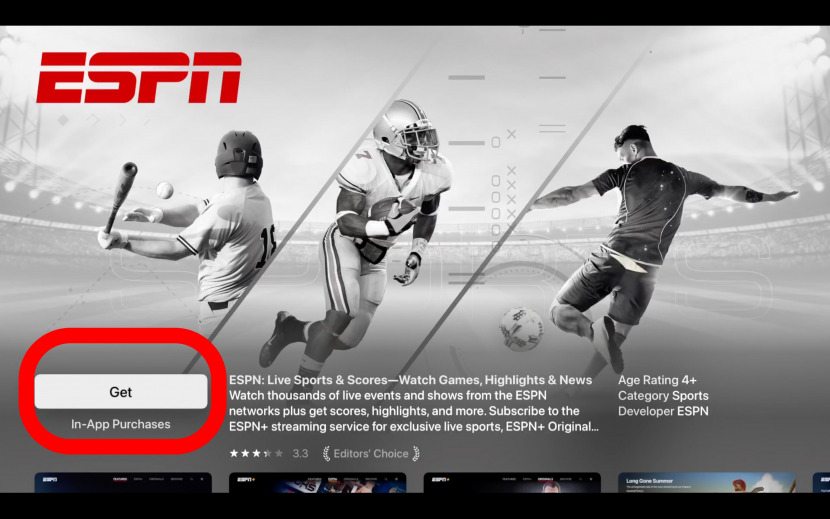
- Ahora verá la descripción y el precio de la aplicación; si decide que desea descargar la aplicación, haga clic en Comprar. Si la aplicación es gratuita, haga clic en Obtener. Es posible que se le solicite que ingrese la contraseña de su ID de Apple para completar este proceso.
- Una vez descargada la aplicación, haga clic en Abierto para abrir la aplicación.
- Podrá encontrar sus aplicaciones, incluidas las compras y actualizaciones recientes, haciendo clic en el Pestaña comprado en el menú superior de la aplicación App Store.

Relacionado: Apple TV Plus: contenido, costo, dispositivos, ventajas y desventajas
Cómo encontrar nuevas aplicaciones en un Apple TV
Si no tiene ninguna aplicación específica en mente y le gustaría explorar sus opciones, entonces:
- Clickea en el Pestaña de aplicaciones en el menú de la App Store y desplácese hacia abajo para Categorías.
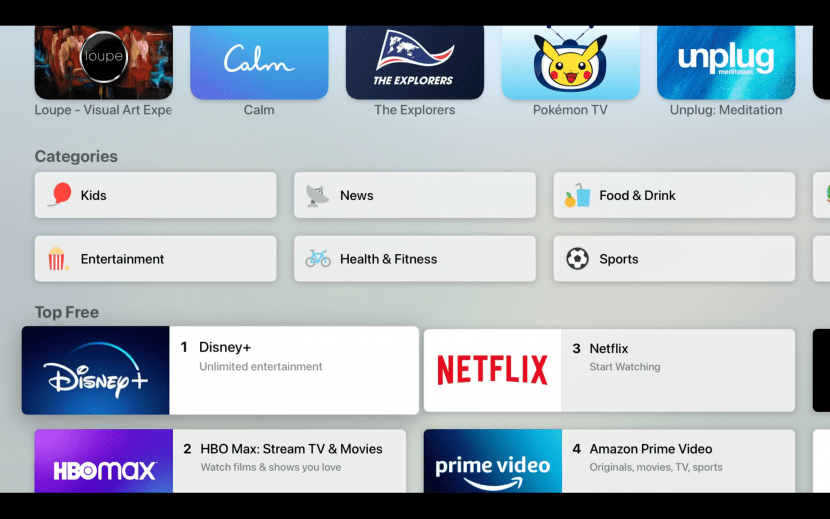
- Mirar a través de Niños, Noticias, Comida y bebida aplicaciones y mucho más.
- También puede hacer clic en el Juegos o Descubrir pestaña para ver la corriente Top gratis y Mejor pagados aplicaciones disponibles en este momento.

Publicaciones relacionadas:
 ¿Falta la aplicación Apple Music en la pantalla de inicio con iOS 10? Cómo recuperarlo y recuperar tu música
  WWDC 2018: aspectos destacados de macOS Mojave y fechas de lanzamiento
  Cómo descargar toda tu música de Apple a iPhone (¡el método más fácil!)
  Pebble renueva la línea de relojes inteligentes para competir con Apple Watch y FitBit
  Cómo asegurarse de no dormir con la alarma de su iPhone
  Comentario: Altavoz de madera pasiva Timbrefone
  Cómo agregar varias cuentas de Gmail a su iPhone
  Cómo borrar las cookies de la aplicación Safari en su iPhone y iPad
  Revisión: Scosche MagicGrip Window / Dash Mount
  Resumen de CES: ¡Monitoreo del hogar (y de mascotas)!
  Cómo filtrar los comentarios negativos en su Instagram
  Cómo guardar una ubicación de mapa de Apple en la aplicación Notes