

Si responde a los correos electrónicos con la misma respuesta una y otra vez, le ahorrará mucho tiempo para crear una plantilla que puede utilizar una y otra vez. Anteriormente hemos mostrado cómo crear plantillas en Outlook 2003, así que echemos un vistazo al uso de Outlook 2010.
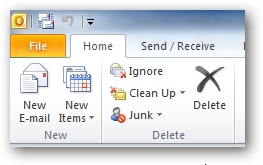
Cuando creas una plantilla, empiezas como si estuvieras creando un nuevo correo electrónico, es decir, elige un nuevo correo electrónico en la pestaña Inicio.
Ahora puede redactar su correo electrónico con normalidad.
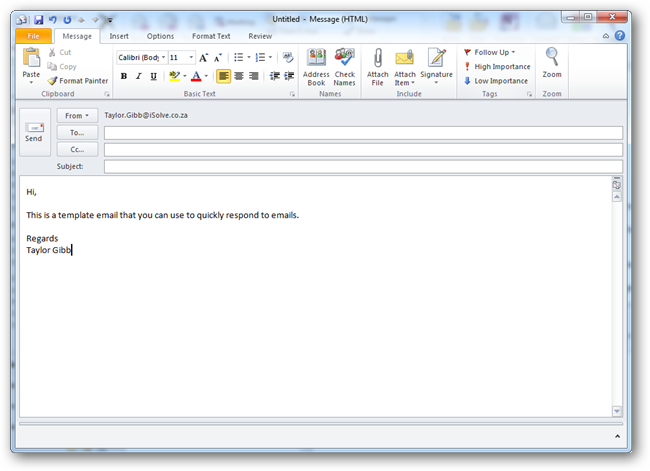
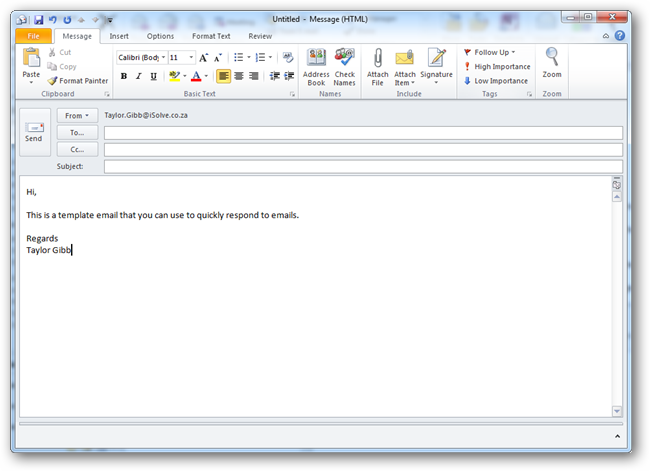
En lugar de enviar el correo electrónico, haga clic en el menú Archivo y seleccione el botón Guardar como.
Cambie el tipo a un formato de plantilla de Outlook.
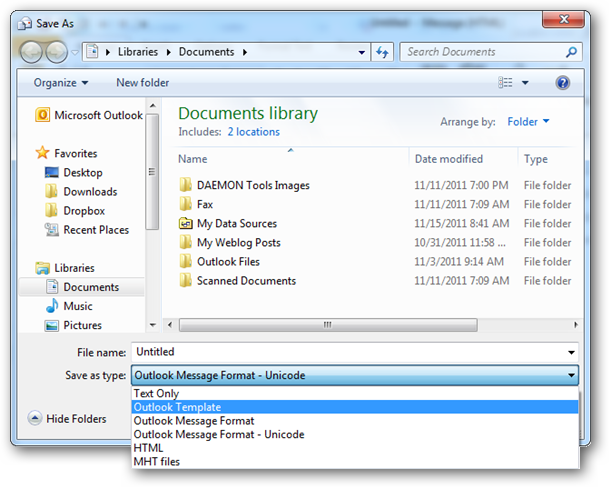
A continuación, haga clic en el botón Guardar.
Para usar tu plantilla todo lo que tienes que hacer es abrirla desde el explorador y personalizar a quién se la envías.
Publicaciones relacionadas:
 Cómo Dibujar y Manipular Flechas en Microsoft Word
  Cómo cambiar una imagen a blanco y negro en Microsoft Word
  Cómo usar hojas de cálculo de estilo Excel en Microsoft Word
  Cómo usar las vistas personalizadas en Excel para guardar la configuración de su libro de trabajo
  Cómo quitar una palabra que agregó al diccionario en Mac OS X
  Cómo cambiar el tipo de números utilizados en una lista numerada de Word
  Cómo insertar un recuento de palabras en su documento de Word
  Cómo eliminar elementos de la lista de usos más recientes (MRU) en la oficina
  Cómo establecer las propiedades avanzadas de un documento de Word
  Cómo agregar y eliminar etiquetas de subtítulos personalizadas en Word 2013
  Cómo usar reglas para administrar el correo electrónico de Outlook.com
  Cómo aplicar una plantilla de tarjeta de visita a un contacto y personalizarla en Outlook 2013