
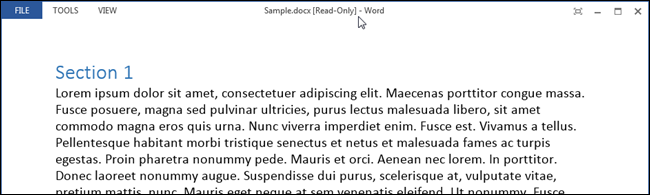
Hay varias razones por las que puede querer proteger un documento. En cualquier caso, es posible que desee crear un documento de sólo lectura sin necesidad de una contraseña para abrirlo. Le mostraremos algunos métodos diferentes para hacerlo.
RELATIVO: Cómo agregar una contraseña abierta a un documento de Word
El primer método consiste en asignar una contraseña para evitar que el documento sea modificado. Anteriormente le mostramos dos métodos para asignar una contraseña para abrir el documento . Una vez que haya accedido al cuadro de diálogo “Opciones generales”, puede asignar una contraseña para abrir y/o modificar el documento. Si introduce una contraseña en el cuadro de edición “Contraseña para modificar” pero no en el cuadro de edición “Contraseña para abrir”, el documento se abrirá de sólo lectura sin que el usuario tenga que introducir una contraseña. Sólo se requiere una contraseña si intentan realizar cambios en el documento.
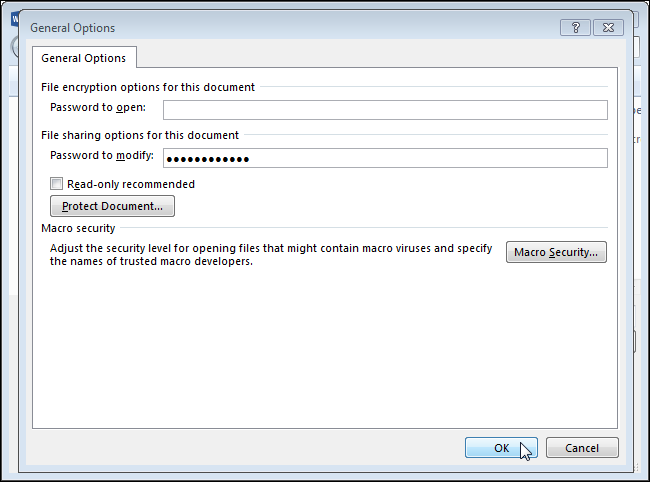
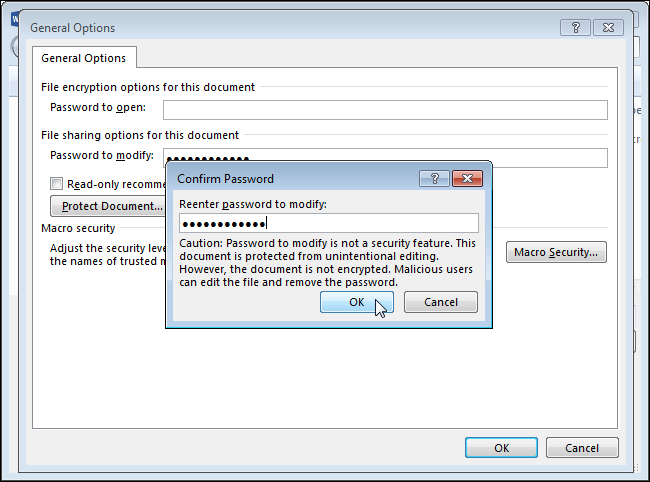
Una vez que haga clic en “OK” en el cuadro de diálogo “General Options”, aparecerá el cuadro de diálogo “Confirm Password” (Confirmar contraseña). Vuelva a introducir la contraseña en la casilla de edición “Volver a introducir contraseña para modificar” y haga clic en “Aceptar”. Volverá al cuadro de diálogo “Guardar como”. Haga clic en “Guardar” para guardar el documento con la contraseña que desea modificar.
Al abrir el documento, aparece el cuadro de diálogo “Contraseña”. Tiene la opción de introducir la contraseña para poder modificar el documento. Sin embargo, cualquiera que no tenga la contraseña puede hacer clic en “Sólo lectura” para abrir el documento en modo Sólo lectura. Pueden ver y leer el documento, pero no podrán hacer cambios sin conocer la contraseña.
RELATIVO: Restricción y protección de documentos y plantillas
Un segundo método para crear un documento de sólo lectura que no requiere contraseña para abrirse es utilizar la función de edición restringida. Hemos hablado de restringir el formato y la edición en Word antes, pero esta vez vamos a usar la función de edición restringida para un propósito diferente. Abra el documento que desea que se abra como de sólo lectura y haga clic en la pestaña “Revisar”.
En la sección “Proteger”, haga clic en “Restringir edición”.
NOTA: Si la ventana es demasiado pequeña para que la sección “Proteger” muestre los dos botones que contiene, haga clic en el botón “Proteger” y haga clic en “Restringir edición” en el cuadro desplegable.
El panel “Restringir edición” aparece en el lado derecho de la ventana de Word. En la sección “Edición de restricciones”, haga clic en la casilla “Permitir sólo este tipo de edición en el documento” para que aparezca una marca de verificación en la casilla.
Seleccione “Rellenar formularios” en la lista desplegable.
Haga clic en “Sí, iniciar la aplicación de la protección” en la parte inferior del panel “Restringir edición”.
En el cuadro de diálogo “Iniciar la aplicación de la protección”, introduzca una contraseña en el cuadro de edición “Introducir nueva contraseña (opcional)”. A continuación, introduzca la misma contraseña en el cuadro de edición “Repetir contraseña para confirmar” y haga clic en “Aceptar”.
Para cerrar la ventana “Restr….
Publicaciones relacionadas:
 Cómo añadir casillas de verificación a documentos de Word
  Cómo exportar un contacto a un archivo vCard (.vcf) e importarlo desde él en Outlook 2013
  Cómo cambiar de caso rápida y fácilmente en Excel 2013 utilizando una función
  Cómo usar Spoon.net para probar aplicaciones en un ordenador virtual en la nube
  Aprenda a usar el panel de navegación en Microsoft Word
  Cómo acceder a su colección de libros electrónicos en cualquier parte del mundo Introducción a Outlook Business Contact Manager 2010
  Desactivar las alertas de correo electrónico del escritorio en Outlook 2010
  Integrar Nitro PDF Reader con Windows 7
  Nuestra mirada al LinkedIn Social Connector para Outlook
  Prepare su documento Word para la distribución en masa
  Cómo importar contactos de Gmail a Outlook 2007