
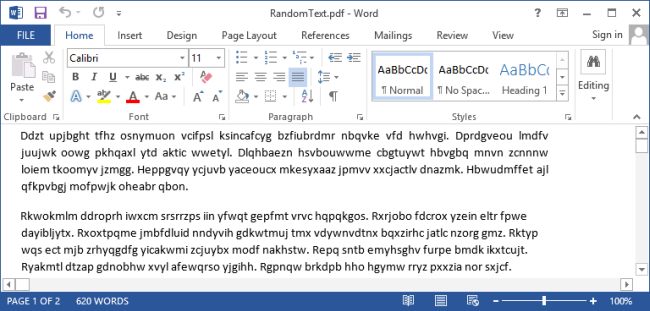
Word 2013 ofrece una nueva función, llamada Reflujo de PDF, que le permite importar archivos PDF a Word y editar el texto como un documento de Word. A continuación, puede volver a guardar o exportar el texto como un archivo PDF.
NOTA: La función de Reflujo de PDF en Word 2013 funciona mejor con documentos que en su mayoría son de texto. Si hay gráficos en el archivo PDF, Word parece tener problemas con ellos, y usted puede perder sus imágenes. También puede llevarle unos minutos a Word abrir un archivo PDF en modo de edición, dependiendo del tamaño del archivo.
Para abrir un archivo PDF en Word 2013, haga clic en la ficha ARCHIVO.

Haga clic en la opción Abrir a la izquierda y, a continuación, haga clic en Equipo si el archivo PDF se encuentra en el disco duro local. También puede abrir archivos desde SkyDrive o desde otra ubicación utilizando Agregar un lugar.
Si está abriendo un archivo PDF en su disco duro local, haga clic en una de las Carpetas Recientes a la derecha o haga clic en el botón Examinar para encontrar el archivo.

Navegue hasta la ubicación del archivo PDF, selecciónelo y haga clic en Abrir.
Aparece el siguiente cuadro de diálogo, que le advierte sobre el tiempo que puede tardar la conversión del documento. También le advierte que su documento puede no parecerse al original si hay muchos gráficos.
NOTA: Puede omitir este cuadro de diálogo la próxima vez seleccionando la casilla No mostrar este mensaje de nuevo.
El archivo PDF se abre en Word, y usted puede editarlo, agregar, eliminar, cambiar y mover texto.
Para volver a convertir el documento en un archivo PDF, puede guardarlo como un archivo PDF o exportarlo. Le mostraremos cómo guardarlo como un archivo PDF. Si prefiere exportar el archivo como un archivo PDF, utilice la opción Exportar en la ficha FICHERO y seleccione el formato PDF/XPS.
Para guardar el archivo como un archivo PDF, haga clic en la pestaña ARCHIVO y haga clic en la opción Guardar como a la izquierda.
Seleccione la ubicación donde desea guardar el archivo PDF. Puede guardarlo en su cuenta de SkyDrive, en su disco duro local usando la opción Computadora, o en una ubicación diferente usando Agregar un lugar. Elegimos guardarlo en nuestro disco duro local, así que seleccionamos Ordenador y luego hicimos clic en Examinar.
NOTA: Para omitir esta pantalla y pasar directamente al cuadro de diálogo Guardar como, consulte nuestro artículo sobre cómo evitar la pantalla Backstage al guardar documentos nuevos en Word 2013.
En el cuadro de diálogo Guardar como, navegue hasta la ubicación deseada para guardar el archivo PDF e introduzca un nombre para el archivo en el cuadro de edición Nombre de archivo. Seleccione PDF (*.pdf) de la lista desplegable Guardar como. Aparece el botón Opciones que le ofrece la oportunidad de especificar la configuración de su archivo PDF.
NOTA: Recomendamos que guarde el archivo PDF revisado con un nuevo nombre, sin modificar el archivo PDF original.
Cambie la configuración deseada para su archivo PDF en el cuadro de diálogo Opciones y haga clic en Aceptar.
Volverá al cuadro de diálogo Guardar como, donde puede hacer clic en Guardar para guardar el archivo PDF revisado.
El nuevo archivo PDF se abre automáticamente en el lector de PDF predeterminado.
Para cerrar el archivo PDF original, haga clic en la pestaña ARCHIVO de Word y haga clic en….
Publicaciones relacionadas:
 Cómo imprimir un rango de páginas en un documento Word de varias secciones
  Cómo quitar el fondo de una imagen en Microsoft Word
  Ahorre tiempo con carpetas de búsqueda personalizadas en Microsoft Outlook
  Cómo Agregar Cabezas Laterales y Citas a Documentos de Microsoft Word
  Cómo personalizar el tema de la barra de título en Microsoft Office 2016
  Cómo configurar y personalizar cuentas de correo electrónico en Windows 10
  Cómo imprimir un documento de Word sin las marcas de cambios de pista
  Cómo congelar el tamaño de las celdas de una tabla en Word
  Cómo grabar y cerrar todos los documentos abiertos en Word
  Cómo ver varias páginas a la vez en Word
  Cómo deshacerse del cuadro de opciones de pegado en Word 2013
  Cómo archivar los mensajes de correo electrónico en Outlook 2013