
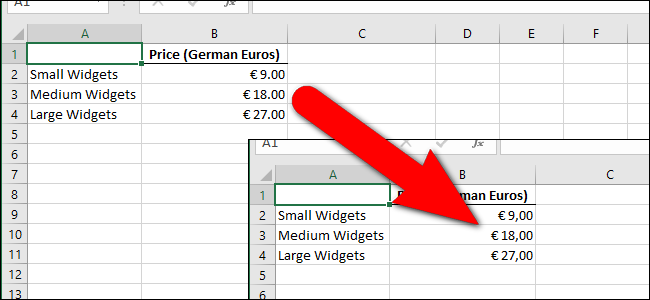
En los Estados Unidos, utilizamos un punto como separador decimal (1.23). Lo mismo ocurre en el Reino Unido y Australia. Sin embargo, otros países europeos utilizan la coma como separador decimal. También se utilizan diferentes delimitadores para separar miles de grupos (1.000).
Digamos que está creando diferentes listas de precios para diferentes países. Para visualizar los precios correctamente para cada país, sería útil poder especificar los caracteres utilizados para los decimales en los precios y para separar miles de grupos, de modo que pueda mantener cada número formateado como un número de moneda para utilizarlo en las fórmulas si es necesario. Le mostraremos cómo puede cambiar los separadores de decimales y de miles en Excel.
RELATIVO: Cómo cambiar el símbolo de moneda para ciertas celdas en Excel
NOTA: Cuando se cambia esta configuración, afecta a todos los números de todos los libros de trabajo que se abran a partir de ese momento, hasta que se cambie de nuevo. No se puede modificar esta parametrización sólo para determinadas celdas. Sin embargo, cuando se trabaja con monedas diferentes, se puede cambiar el símbolo de moneda para determinadas celdas .
Para cambiar los tipos de separadores decimales y de miles utilizados en Excel, haga clic en la pestaña “Archivo”.

En la pantalla del backstage, haga clic en “Opciones” en la lista de elementos de la izquierda.
Aparece la ventana de diálogo Opciones de Excel. Haga clic en “Avanzado” en la lista de elementos de la izquierda.
En la sección Opciones de edición, haga clic en la casilla “Usar separadores del sistema” para que NO haya ninguna marca de verificación en la casilla.
Los cuadros de edición “Separador decimal” y “Separador de miles” están disponibles. Introduzca el carácter que desea utilizar para cada uno de ellos en las casillas de edición y haga clic en “Aceptar”. Para nuestro ejemplo, estamos usando una coma como separador decimal y un punto como separador de miles.
Los nuevos separadores se insertan automáticamente en todos los números de su libro de trabajo que los utilizan.
RELATIVO: Cómo cambiar la divisa predeterminada de Windows de Dollars a Euros
Si desea cambiar los separadores decimales y de miles en Windows para cualquier programa (no sólo Excel) que muestre números decimales y números grandes, puede cambiar el “Símbolo decimal” y el “Símbolo de agrupación digital” en el mismo cuadro de diálogo (Personalizar formato) donde puede cambiar el símbolo de moneda para Windows. También puede cambiar el número de dígitos después del punto decimal e incluso cómo se agrupan los miles. Además de utilizar diferentes símbolos de miles de separadores, algunos países agrupan los miles en número de manera diferente.
Publicaciones relacionadas:
 Cómo agregar y formatear texto en una forma en Microsoft Word
  Cómo activar el modo oscuro en Microsoft Office
  Cómo grabar macros y automatizar tareas tediosas en Microsoft Word
  Cómo evitar que las páginas se rompan después de la primera línea de un párrafo en Microsoft Word
  Cómo desactivar el corrector ortográfico al escribir en Microsoft Office
  Cómo crear una tabla utilizando el teclado en Word
  Actualización a Windows 10 sin dolor de cabeza con una lista de comprobación previa a la actualización
  Cómo usar la barra de estado en Word
  Cómo añadir un encabezado o pie de página a un documento de Word
  Cómo mover o copiar texto en Microsoft Word sin afectar al portapapeles
  Cómo redactar y enviar correo electrónico en Outlook 2013
  Cómo exportar varios contactos de Outlook 2013 a varias vCards o a una única vCard