
Si está compartiendo o colaborando en un documento de Word, es posible que desee una forma sencilla de añadir comentarios a partes del texto. Aquí veremos cómo añadir comentarios a los documentos de Word 2010.
Anteriormente hemos estudiado cómo utilizar los comentarios en Word 2007 y le permite hacer comentarios en documentos de Word fácilmente. Aquí echamos un vistazo a cómo hacerlo en Word 2010, que es esencialmente el mismo concepto pero un poco diferente.
Índice de contenido
Insertar comentario
Para insertar un comentario en un documento, resalte el área de texto sobre la que desea comentar. Haga clic en la ficha Revisar de la cinta y, a continuación, en Nuevo comentario.
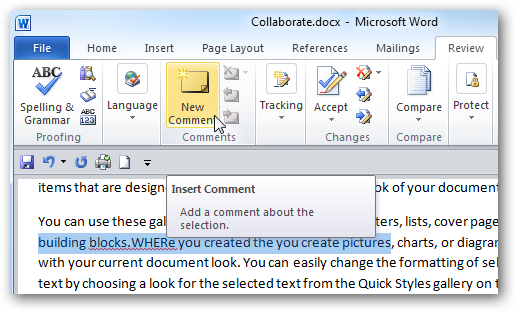
Esto abre un globo que señala el texto resaltado en el que puede dejar su comentario.
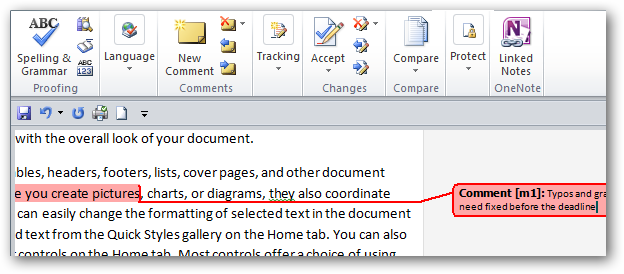
Puedes dejar tantos comentarios como necesites en el documento, en este ejemplo hemos creado tres comentarios en diferentes áreas. Ahora usted o cualquier persona con la que comparta el documento podrá leer los comentarios.

Revisar comentarios
Tal vez quieras echar un vistazo a los comentarios que has hecho en el panel de lectura. De nuevo, haga clic en la ficha Revisar y, a continuación, seleccione Panel de lectura y cómo desea que se muestren, ya sea Horizontal o Verticalmente.
He aquí un ejemplo de revisión de los comentarios en Vista horizontal. Puede ver los comentarios, cuándo se hicieron y quién los hizo. Haga clic en un comentario individual y le llevará a la sección del documento en la que se encuentra.
Esto es lo que se vería si sus comentarios se mostraran en el panel de lectura verticalmente en el lado izquierdo. Puede elegir la vista que mejor se adapte a sus necesidades.
Dejar comentarios a los comentarios
A veces es posible que desee responder a un comentario y puede hacerlo dejando uno en el comentario existente. Esta característica es realmente útil cuando se colabora en documentos y para la lluvia de ideas. Sólo tienes que resaltar el comentario existente y hacer clic en el botón Nuevo comentario.
A continuación, puede dejar otro comentario al comentario existente debajo de él.
Eliminar comentarios
Después de que se hayan hecho las correcciones o cambie de opinión sobre algo, es posible que desee eliminar el comentario. Sólo tienes que resaltar el comentario que quieres que se vaya y hacer clic en el botón Eliminar.
También puede seleccionar la lista desplegable y eliminar todos los comentarios del documento.
Crear comentarios en Word 2007 y 2010 es como si fuera en el día en que el profesor de su universidad tenía el bolígrafo rojo y rodeaba el texto en un trabajo del trimestre y hacía comentarios en el lado del trabajo. Usarlas en Word 2010 es mucho más fácil y ciertamente mucho más limpio también.
Publicaciones relacionadas:
 Cómo agregar y formatear texto en una forma en Microsoft Word
  Cómo activar el modo oscuro en Microsoft Office
  Cómo grabar macros y automatizar tareas tediosas en Microsoft Word
  Cómo evitar que las páginas se rompan después de la primera línea de un párrafo en Microsoft Word
  Cómo desactivar el corrector ortográfico al escribir en Microsoft Office
  Cómo quitar el Centro de carga de Microsoft Office del área de notificaciones en Windows 10
  Cómo Cambiar el Estilo de Referencia de Celda en Excel
  Cómo forzar a Word a pedir a los usuarios que abran un documento como de sólo lectura
  Cómo ocultar y ampliar partes de su documento en Word
  Cómo crear un hipervínculo en vivo desde una dirección web que contenga espacios en un documento de Word 2013
  Cómo administrar archivos adjuntos en Outlook 2013 Cómo omitir el número de página de la primera página de un documento de Word 2013 sin utilizar secciones