

Una de las cosas que la mayoría de los escritores quieren saber es cuánto tiempo pasan escribiendo un texto. Si utiliza Microsoft Word para todas sus necesidades de escritura, está de enhorabuena, ya que es muy fácil averiguar el tiempo que consume la edición de un documento de Word.
Al empezar a trabajar en un nuevo documento de Word, se inicia un temporizador y, una vez guardado el documento, el tiempo consumido hasta el momento se guarda como el “tiempo total de edición”. Se continúa trabajando en el documento y se vuelve a guardar, y el tiempo transcurrido desde la última vez que se guardó se añade al tiempo total de edición. Sin embargo, si sale sin guardar el documento, el tiempo transcurrido desde la última vez que lo guardó no se añadirá al tiempo total. En nuestras pruebas, se encontró que esta característica estaba presente en Office ’03, 07′, y ’10.
Así que cuando esté trabajando en el documento y quiera comprobar el tiempo total consumido hasta ahora (desde el principio), haga clic en el logotipo de Office, navegue hasta Preparar , y haga clic en Propiedades .
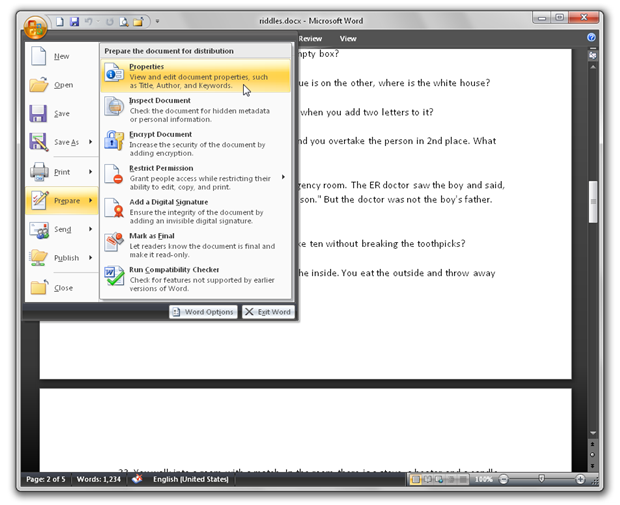
En el panel de propiedades, haga clic en Propiedades del documento> Propiedades avanzadas .
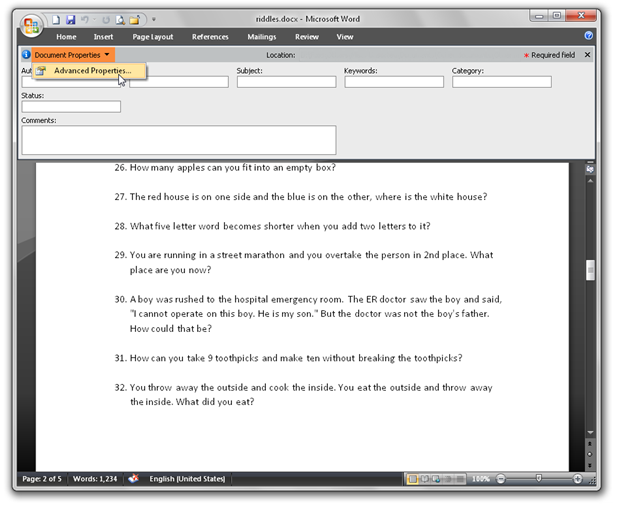
En la ventana de propiedades, haga clic en la pestaña Estadísticas y eche un vistazo al tiempo total de edición actualizado. Si está en Office ’10, haga clic en la pestaña Archivo , vaya a Información , Información , y en la sección Propiedades , encontrará el campo Tiempo total de edición . Muestra el tiempo transcurrido desde el inicio del documento hasta ahora, y también incluye el tiempo transcurrido desde la última vez que se guardó, por lo que si se sale sin guardar, las propiedades del documento mostrarán el tiempo transcurrido hasta la última vez que se guardó.
También puede intentarlo con sus documentos MS Word existentes. Asegúrese de que el documento no esté abierto, navegue hasta la ubicación donde está guardado y haga clic en él. Verá algunos detalles y estadísticas en el panel de detalles. Echa un vistazo al campo’Tiempo total de edición’.
El formato de hora es H:M:S, pero no cuenta los segundos, así que todo lo que se obtiene es el tiempo total de edición en horas y minutos. En este caso, son 0 horas y 39 minutos. También puede verificar esto por otro método. Haga clic con el botón derecho del ratón en el documento, haga clic en Propiedades , haga clic en la ficha Detalles y busque el campo Tiempo total de edición .
Vale la pena mencionar que algunos problemas están asociados con esto. A veces, Word sigue ejecutando el temporizador en segundo plano, incluso si está trabajando en algo que no sea el documento (ese es mi caso, otros pueden variar). Otro problema es que esta función no funciona en Alemania (y en un par de otras regiones), y verá 0 minutos como el tiempo total de edición. Afortunadamente, aquí hay una solución para habilitar esta función para esas regiones.
Y aquí están las buenas noticias. Como dice el título, esto también funciona para MS PowerPoint, sólo siga todos estos pasos para PowerPoint, y podrá ver el tiempo total que ha trabajado en una presentación. Comparte tus interesantes tiempos de edición en los comentarios!
Publicaciones relacionadas:
 Cómo Dibujar y Manipular Flechas en Microsoft Word
  Cómo cambiar una imagen a blanco y negro en Microsoft Word
  Cómo usar hojas de cálculo de estilo Excel en Microsoft Word
  Cómo usar las vistas personalizadas en Excel para guardar la configuración de su libro de trabajo
  Cómo quitar una palabra que agregó al diccionario en Mac OS X
  Cómo cambiar el tipo de números utilizados en una lista numerada de Word
  Cómo insertar un recuento de palabras en su documento de Word
  Cómo eliminar elementos de la lista de usos más recientes (MRU) en la oficina
  Cómo establecer las propiedades avanzadas de un documento de Word
  Cómo agregar y eliminar etiquetas de subtítulos personalizadas en Word 2013
  Cómo usar reglas para administrar el correo electrónico de Outlook.com
  Cómo aplicar una plantilla de tarjeta de visita a un contacto y personalizarla en Outlook 2013