
Si el sistema local del host de servicio utiliza constantemente la CPU y tiene un uso elevado de memoria en Windows 10/8/7, es posible que desee saber qué es el sistema local del host de servicio.
Aquí hemos explicado la 5 mejor solución para solucionar problemas de uso elevado de disco del sistema local del host de servicio. Con esta solución, puede elegir una solución adecuada para detener el uso elevado de disco del sistema local del host de servicio, el uso de CPU, el uso de memoria o demasiado ancho de banda de red.
Siga con esta publicación si tiene las siguientes consultas en mente
- ¿Puedo finalizar el servicio del sistema local del host?
- ¿Qué es el sistema local de host de servicio en Windows 10?
- ¿Service host es un virus?
- ¿Qué hace el sistema local del host de servicio?
- ¿Cómo desactivo permanentemente el uso elevado de disco del sistema local del host de servicio?
Relacionado: Cómo arreglar la excepción del hilo del sistema no manejada Error de pantalla azul
Índice de contenido
- 1 ¿Qué es el sistema local del host de servicio svchost.exe (red restringida)?
- 2 ¿Cómo arreglar el uso elevado de disco, el uso de CPU o el uso de memoria del sistema local del host de servicio?
- 2.1 1. Deshabilitar el servicio Superfetch
- 2.2 2. Solucionar problemas de Windows Update
- 2.3 3. Desactive el servicio de transferencia inteligente de copia de seguridad y el servicio de actualización de Windows
- 2.4 4. Ejecute la utilidad de Windows SFC y DISM incorporada
- 2.5 5. Restaura la salud del disco duro y optimiza el sistema
¿Qué es el sistema local del host de servicio svchost.exe (red restringida)?
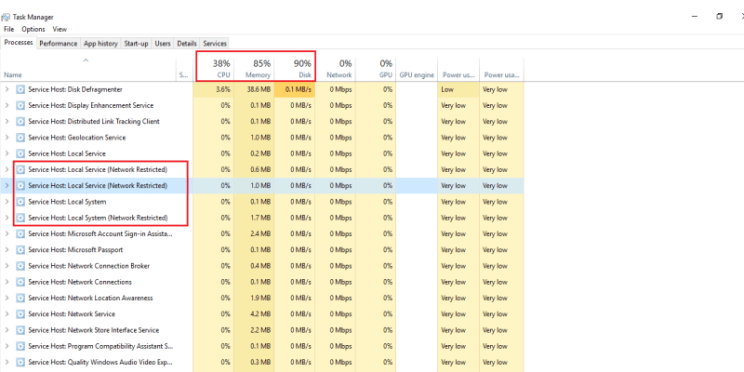
Muchos usuarios se quejan de que el host de servicio está consumiendo 99 unidades de disco en Windows 10. Si usted es uno de ellos, presione Ctrl + Alt + tecla Supr y abra el administrador de tareas, notará un problema de disco alto del sistema local del host de servicio.
Ahora haga clic en la pestaña de proceso y desplácese hacia abajo un poco, aquí encontrará muchos procesos con el nombre de los términos relacionados con el sistema local del host del servicio.
Verá host de servicio: sistema local (red restringida), host de servicio: servicio local, host de servicio: servicio de red, etc. Es el único proceso que hace que Windows 10 utilice el disco al 100% en el Administrador de tareas.
El sistema local de host de servicios es un contenedor de hospedaje de servicios genérico. Tiene un paquete de procesos ejecutándose. Este proceso incluye actualizaciones automáticas de Windows y muchos otros procesos que utilizan un gran disco, CPU, memoria, RAM.
La mayoría de las veces, cuando los usuarios actualizan Windows 10, comienzan a enfrentarse a un problema de uso elevado del disco del sistema local del host de servicio.
Relacionado: ¿Por qué Modern Setup Host consume un alto uso de CPU? ¿Como arreglarlo?
¿Cómo arreglar el uso elevado de disco, el uso de CPU o el uso de memoria del sistema local del host de servicio?
Pruebe estas correcciones sencillas y fáciles de aplicar y elimine el uso elevado del disco del sistema local del host de servicio en Windows 10/8/7.
1. Deshabilitar el servicio Superfetch
Puede comenzar deshabilitando el servicio de superfetch. Disminuye el tiempo de arranque y aumenta la eficiencia de los programas de carga obligatoria. Al mismo tiempo, esta superfetch es otra causa de que se genere un problema de uso elevado del disco del sistema local del host de servicio. Para detener el servicio de superfetch.
- En Win 10, presione la tecla Windows y escriba Símbolo del sistema desde su teclado. Luego haga clic derecho sobre él para ejecutarlo como administrador.
- Una vez que aparezca la ventana negra, escriba este comando net.exe detener superfetch y presione el Entrar.
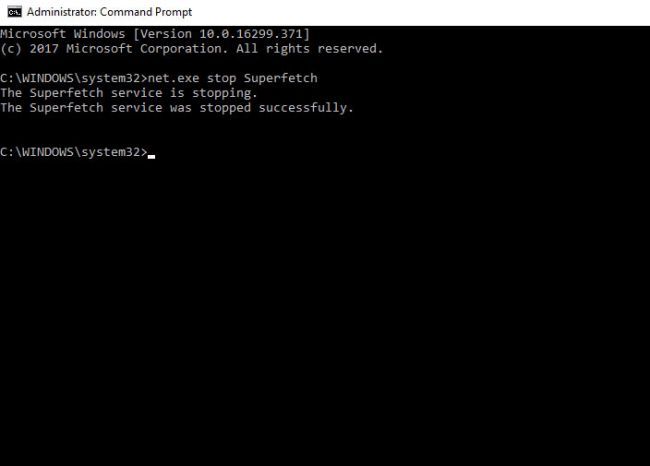
- Desactivará superfetch, pero lleva algo de tiempo, así que espere unos minutos.
- Le recomendamos que también ejecute el comando check disk para san y corrija cualquier posible error. Para eso escribe este comando chkdsk.exe / f / r y presione Entrar.
- Ahora presiona Y y espere al menos 15 minutos.
Resolverá el problema de uso elevado del disco del sistema local del host de servicio desde su PC con Windows 10/8/7. Si no es así, proceda a la segunda solución.
2. Solucionar problemas de Windows Update
El apagado repentino durante la actualización de Windows también causa un alto uso del disco o de la CPU del sistema local del host de servicio. Para solucionarlo, debe ejecutar el solucionador de problemas de actualización de Windows disponible en el panel de control. Sigue estos pasos;
- prensa Win + R clave y tipo panel de control, Pulsa Enter.
- Haga clic en Sistema y seguridad luego haga clic en Seguridad y mantenimiento.
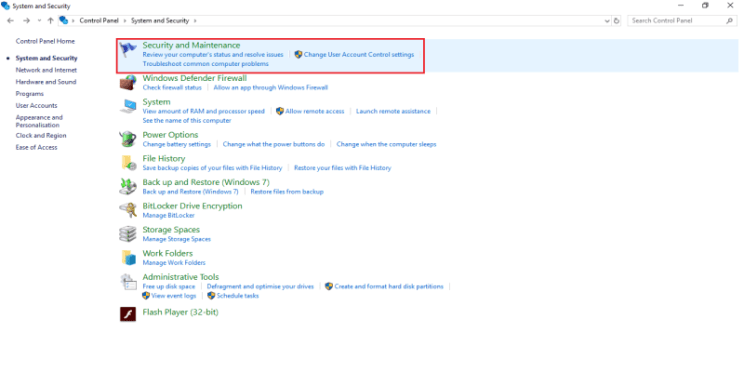
- Verás dos opciones Solución de problemas y tintineo de recuperación en el primero.
- Ahora haga clic Solucionar problemas con Windows Update, luego haga clic en próximo.
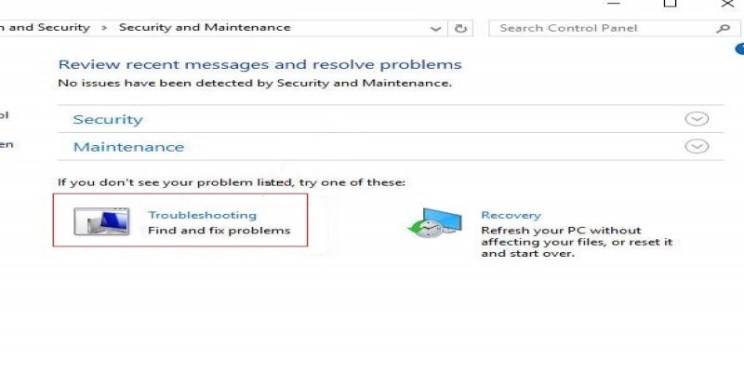
- Elija la opción que le pide Intente solucionar problemas como administrador.
- Alternativamente en PC con Win 10, presione Ganar + yo abrir ajuste, Haga clic en Actualización y seguridad luego haga clic en Solucionar problemas y finalmente haga clic en actualizacion de Windows botón.
- Ahora reinicia tu computadora
Con suerte, resolverá el uso elevado de disco o CPU del sistema local del host de servicio en Windows 10/8/7. Esto debería poder ayudarlo a solucionar el problema. Si no es así, reinicie su computadora e intente el siguiente paso.
Relacionado: Error de falla de comprobación de seguridad del kernel en Windows 10 / 7- ¿Cómo lo solucionamos?
3. Desactive el servicio de transferencia inteligente de copia de seguridad y el servicio de actualización de Windows
Como ya se dijo, el host de servicio svchost.exe: sistema local (red restringida) es un paquete de procesos. Si encuentra el proceso culpable en el administrador de tareas, puede deshabilitarlo para marcar la diferencia.
- Abra el Administrador de tareas de Windows y haga clic en Servicios lengüeta.
- En la parte inferior de la pestaña Servicios, encontrará Servicios abiertos botón. Haz click en eso.
- Se abrirá una nueva ventana con una lista enorme. Prensa “segundo“Para encontrar el servicio llamado Servicio de Transferencia Inteligente de Fondo.
- Haga clic derecho sobre él y haga clic en Detener.
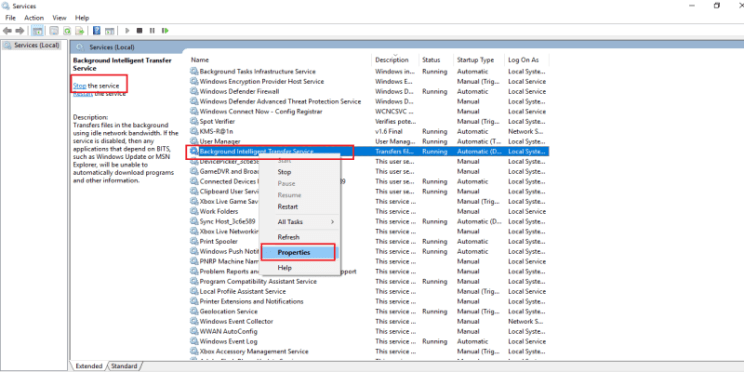
- Presione nuevamente “W” localizar Servicio de actualización de Windowsmi. Haga clic derecho sobre él para abrir Propiedades y luego haga clic en General lengüeta.
- Aquí verás Tipo de inicio opción. Haga clic en él para seleccionar Inhabilitar, entonces presione Okay para aplicar cambios.
- Después de deshabilitar la actualización de Windows, abra el administrador de tareas y ubique la red del sistema local del host del servicio restringida. Haga clic derecho y seleccione tarea final.
4. Ejecute la utilidad de Windows SFC y DISM incorporada
El comprobador de archivos del sistema y la gestión de servicios e imágenes de implementación son dos herramientas principales en Windows 10 que pueden ayudarlo a resolver el problema de uso elevado del disco del sistema local del host de servicio.
Primero ejecute DISM y luego SFC para corregir correctamente cualquier error de Windows. Sigue estos pasos;
- prensa Ganar clave y tipo símbolo del sistema, haga clic derecho sobre él para ejecutarlo como administrador.
- Cuando aparezca la ventana del símbolo del sistema, escriba este comando DISM / Online / Cleanup-Image / RestoreHealth y golpea Entrar.
- Ahora espere un minuto hasta que termine todo el proceso.
- Ahora reinicie su PC y ejecute SFC en el símbolo del sistema.
- Para ejecutar el comprobador de archivos del sistema nuevamente, abra el símbolo del sistema (admin) y escriba este comando sfc / scannow presione enter.
- Espere hasta que finalice el proceso de escaneo. Si tú ves Protección de recursos de Windows no encontró ninguna violación de integridad entonces todo esta bien.
- Si tú ves Protección de recursos de Windows encontró archivos corruptos pero no pudo reparar algunos de ellos luego ejecute su PC en modo seguro y ejecute nuevamente el verificador de archivos del sistema.
Es una solución universal que detendrá el problema de uso elevado del disco del sistema local del host de servicio. En caso de que el problema del disco alto del sistema local del host de servicio aún esté allí, pruebe este último método.
5. Restaura la salud del disco duro y optimiza el sistema
Esta es la última solución para reparar el disco alto del sistema local del host de servicio. Para solucionar este problema, debe ejecutar chkdsk luego realice la desfragmentación.
- Para ejecutar chkdsk abierto Símbolo del sistema (administrador), ahora decide qué unidad quieres comprobar
- Normalmente los usuarios escriben chkdsk c: para comprobarlo y pulsar minter.
- Se iniciará el proceso de escaneo. Mostrará cualquier mensaje de error si se encuentra y, al mismo tiempo, solucionará todos los errores.
- Ahora es el momento de correr Desfragmentar y optimizar controladores utilidad.
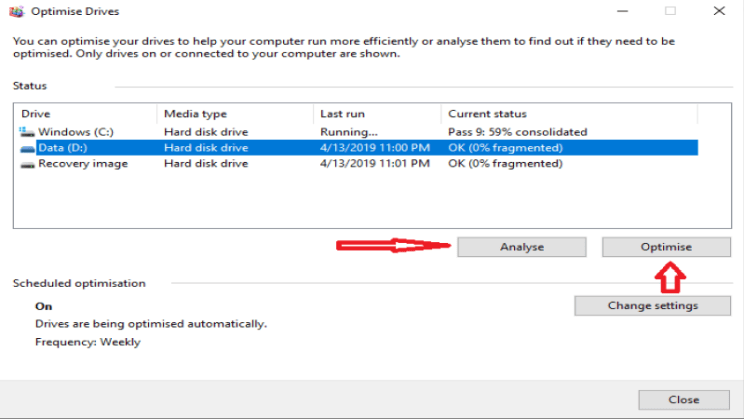
- En Win 10 presione ganar clave y tipos optimizar controladores haga clic derecho sobre él para ejecutarlo como administrador.
- Seleccione el disco duro y haga clic en Analizar. Verifique el porcentaje de archivos fragmentados
- Ahora haga clic en el botón Optimizar, si desea desfragmentar su disco
Relacionado: ¿Qué son las bibliotecas en tiempo de ejecución de Vulkan? ¿Debería quitarlo o conservarlo?
Así es como detenemos el problema del disco alto del sistema local del host de servicio en una PC con Win 10. Si tiene alguna otra solución para reparar el disco alto del sistema local del host de servicio, díganos que la incluiremos en nuestro artículo.
Publicaciones relacionadas:
 Revisión: ¿Vale la pena comprar la nueva aplicación Textastic 6?
  ¿Recuerdas el juego RISK? Ahora reprodúzcalo en el iPhone con Lux Touch
  Consejo del día: use Siri para obtener direcciones de Google Maps
  Nanoleaf Remote: una nueva forma de controlar su hogar inteligente
  Exprese su selfie: su guía para los conceptos básicos de las selfies
  Cómo ahorrar la vida útil de la batería de su iPad y iPhone si los widgets la agotan demasiado rápido
  Comentario: Marco de fotos inteligente Aura
  Cómo usar Digital Touch en iMessages en iPhone: la guía completa
  Cómo usar 3D Touch en el Centro de control de iOS 10 en iPhone
  Cómo silenciar o silenciar el Apple Watch
  Cómo eliminar correos electrónicos y detener el archivo predeterminado en su iPhone
  Cómo descargar y ver películas en un iPhone o iPad