
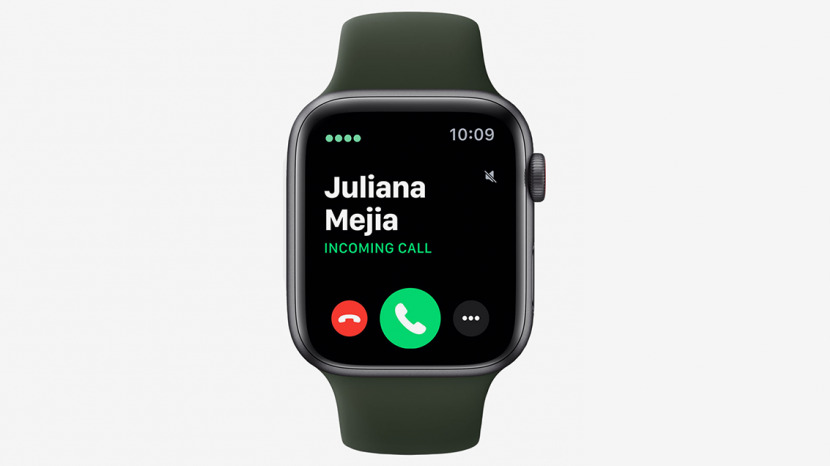
Este artículo muestra las formas más rápidas de silenciar el Apple Watch, así como las diferentes formas de silenciar las notificaciones de Apple Watch, incluida la habilitación del Apple Watch Theater Mode. A continuación, se explica cómo silenciar el Apple Watch temporalmente o durante períodos más prolongados.
Índice de contenido
La forma más rápida de silenciar el Apple Watch
La forma más rápida de silenciar el reloj es silenciar el Apple Watch cubriéndolo con la mano. Debe verificar la configuración de su reloj para confirmar que esta función está activada.
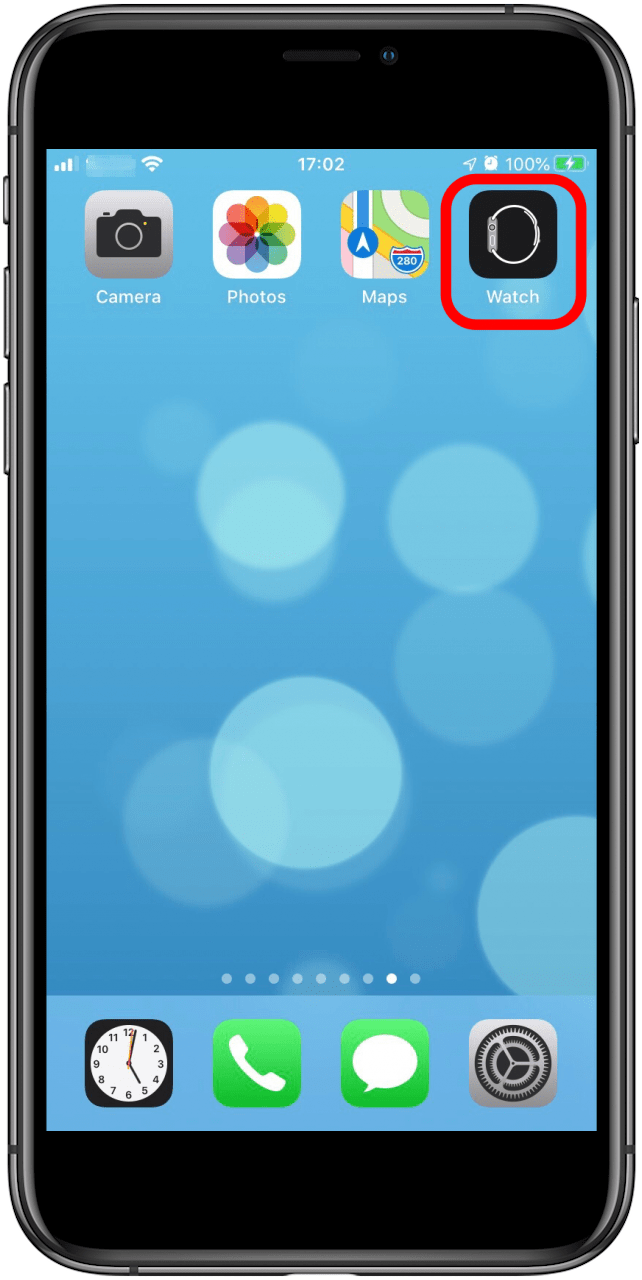
- Abre el Ver aplicación en tu iPhone.
- Toque en el Pestaña Mi reloj.
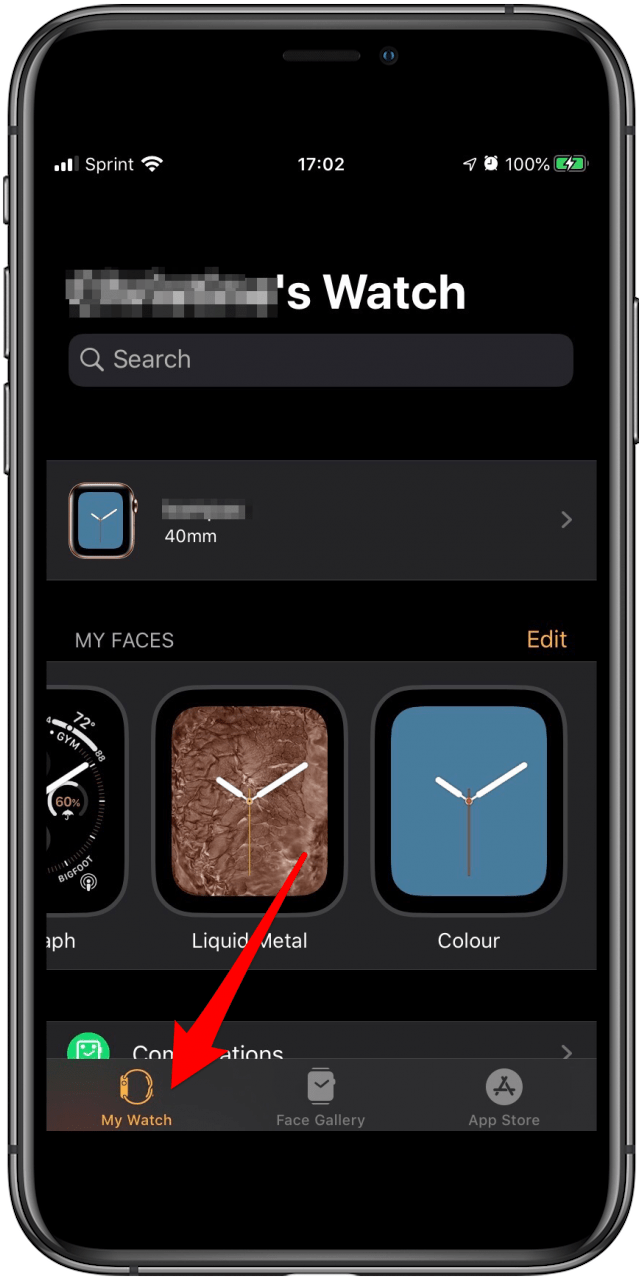
- Desplácese hacia abajo hasta Sonidos y hápticos.
- Encuentra el Cubrir para silenciar ajuste.
- Toque la palanca para encender.
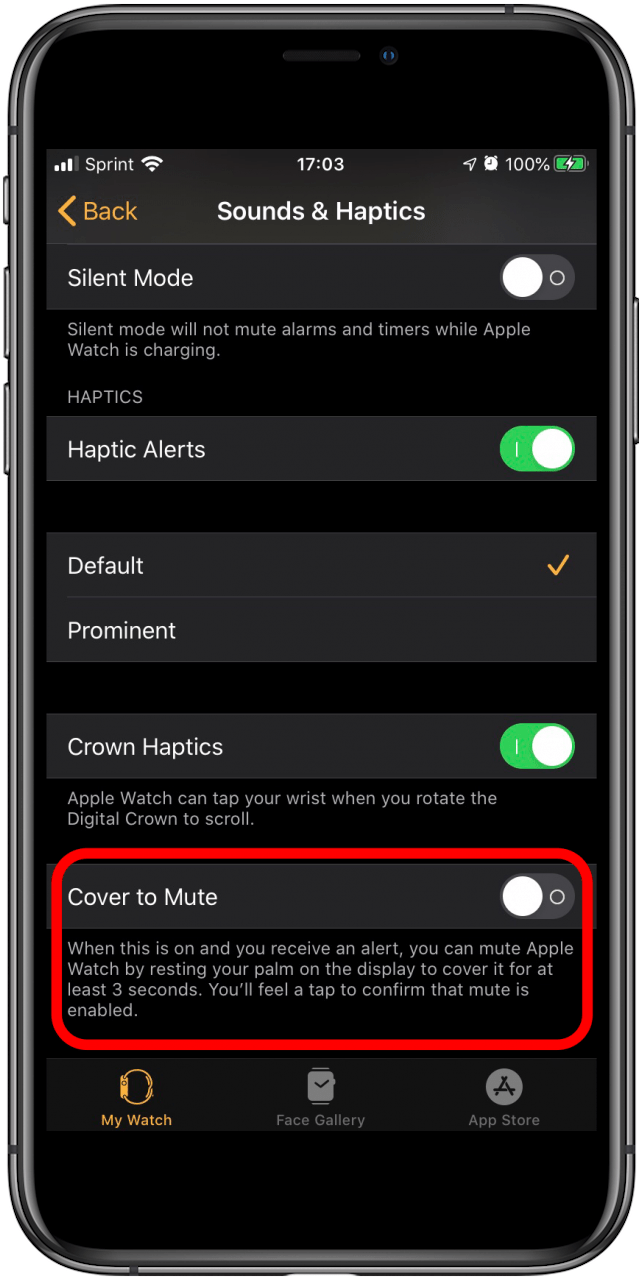
- La próxima vez que suene su Apple Watch, cúbralo con la mano durante tres segundos para silenciarlo.
Cómo silenciar las notificaciones de Apple Watch
Cómo poner el Apple Watch en modo silencioso
El modo silencioso de Apple Watch te permite cambiar tu reloj para silenciar mientras permite vibraciones (si está configurado). A continuación, se explica cómo silenciar el Apple Watch. Esto también silenciará las notificaciones de Apple Watch.
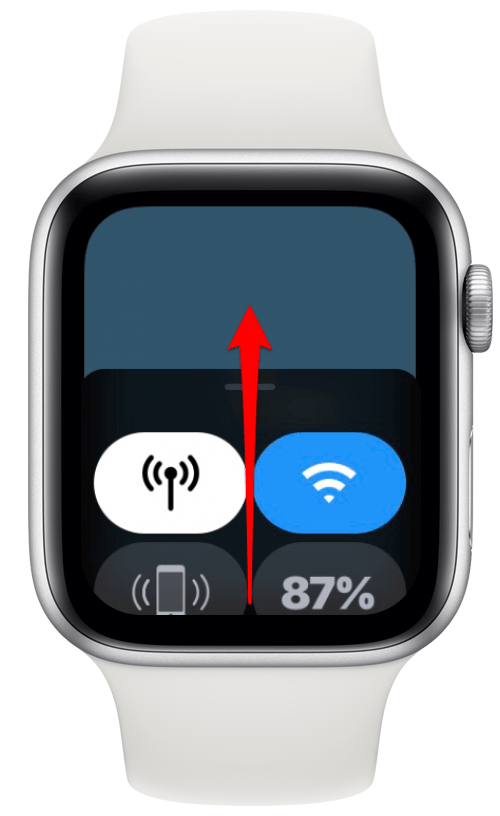
- Desliza el dedo hacia arriba desde la parte inferior de la pantalla del Apple Watch.
- Desplácese hasta que vea el botón Modo silencioso.
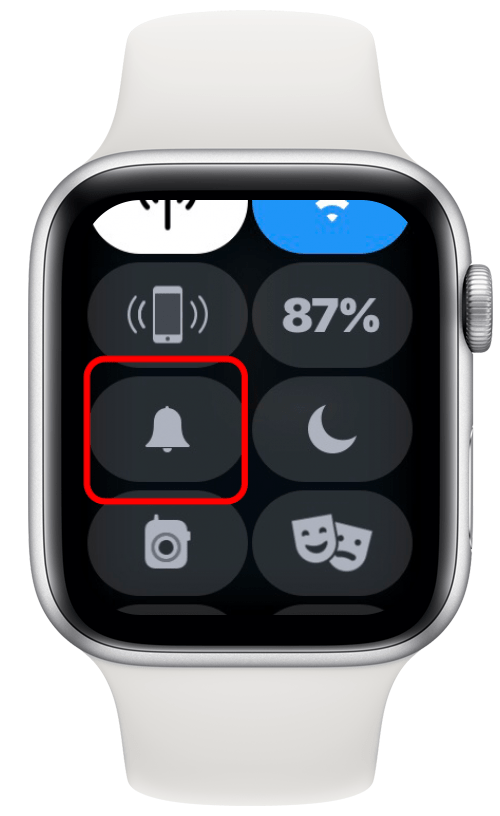
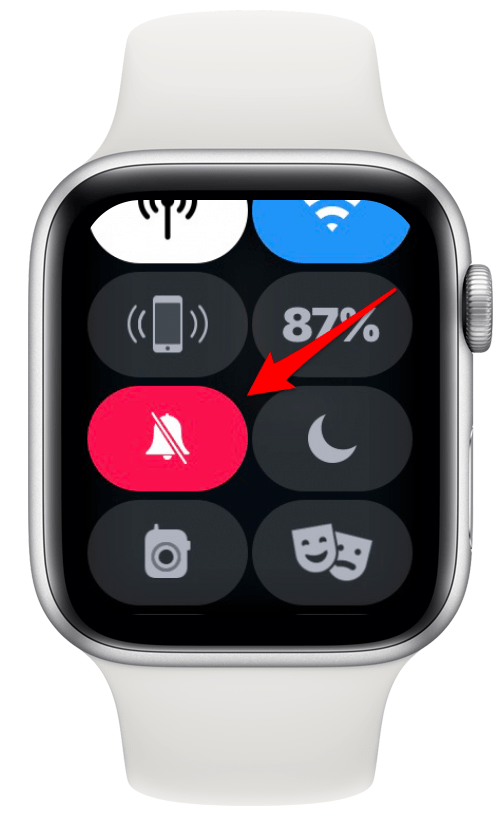
- Toque en el Botón de modo silencioso.
- El modo silencioso permanece activado hasta que lo desactive manualmente.
Cómo configurar el modo teatro del Apple Watch
¿Tu reloj actúa como una linterna molesta y arruina la noche de cine con la familia? ¿O peor aún, avergonzarte en un cine? A continuación, te indicamos cómo usar el Apple Watch Theater Mode para oscurecer y silenciar temporalmente tu reloj.
- Desliza el dedo hacia arriba desde la parte inferior de la pantalla del Apple Watch.
- Desplácese hasta que vea el botón con las máscaras de teatro.
- Toque en el Modo teatro botón.
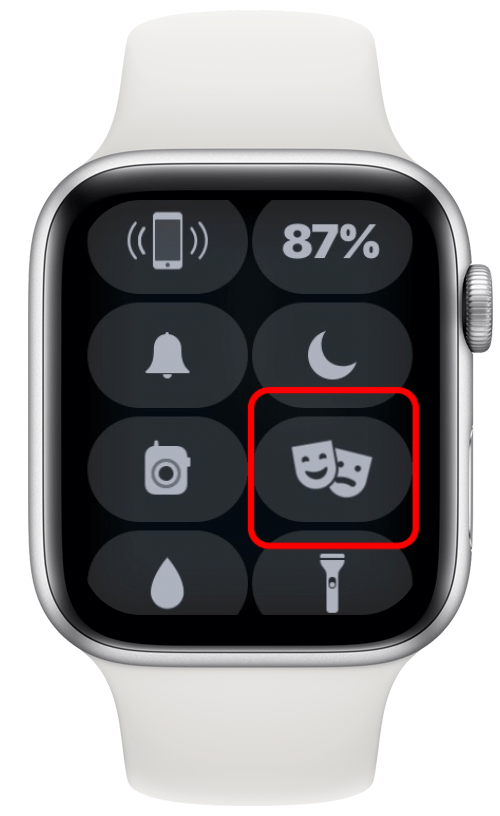
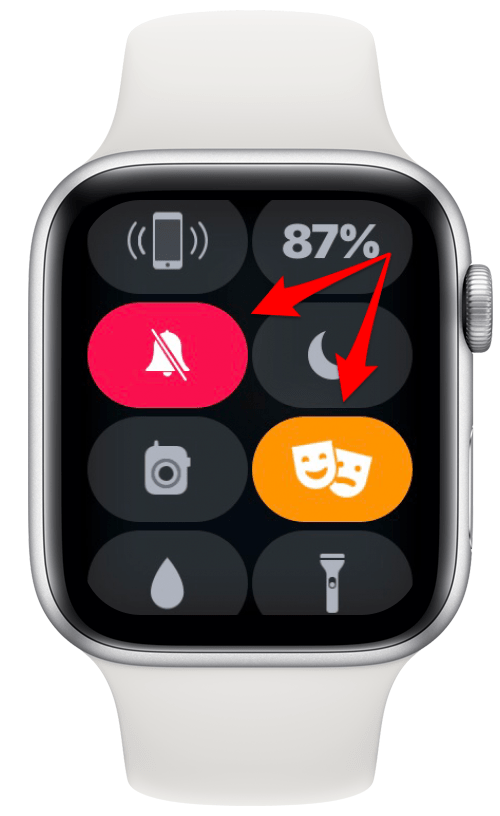
El modo teatro también activa el modo silencioso automáticamente, por lo que verá correctamente que ambos botones cambian de color para mostrar que ambos están encendidos. Tanto el modo teatro como el modo silencioso permanecerán activados hasta que los desactive manualmente.
Cómo poner el Apple Watch en vibración
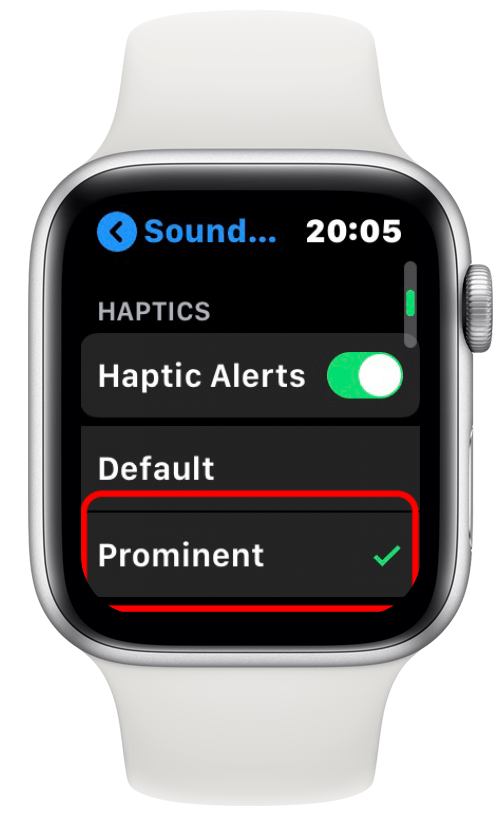
Ahora sabe cómo apagar el sonido en un Apple Watch, pero ahora también le faltan todas las notificaciones. ¡Oh no! A continuación, le mostramos cómo poner el Apple Watch en vibración para recibir alertas discretas de sus notificaciones, mensajes y llamadas telefónicas mediante una vibración en su muñeca, incluso cuando el sonido está apagado.
- presione el Corona digital para acceder a la pantalla Ver aplicaciones.
- Busque y toque el ícono de Configuración.
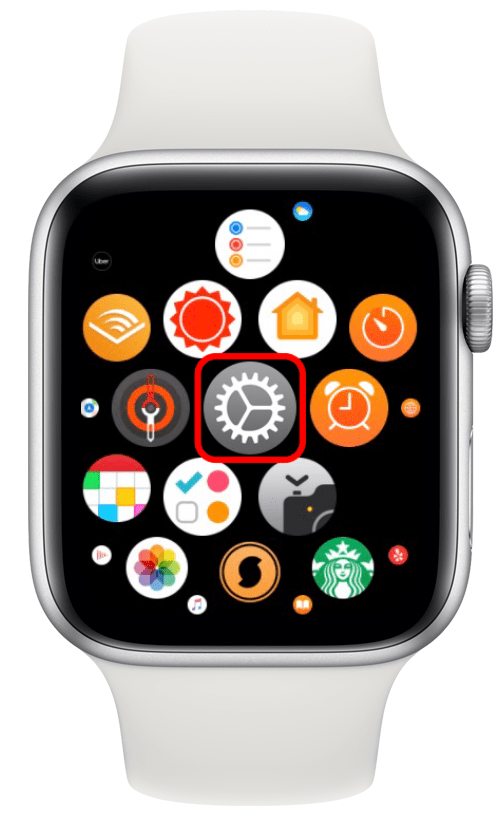
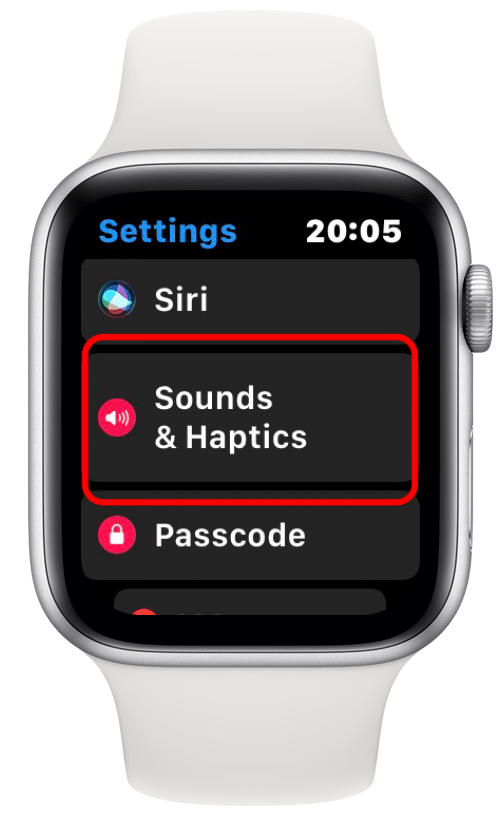
- Desplácese hacia abajo, busque y luego toque Sonidos y hápticos.
- Encuentra el Alertas hápticas ajuste.
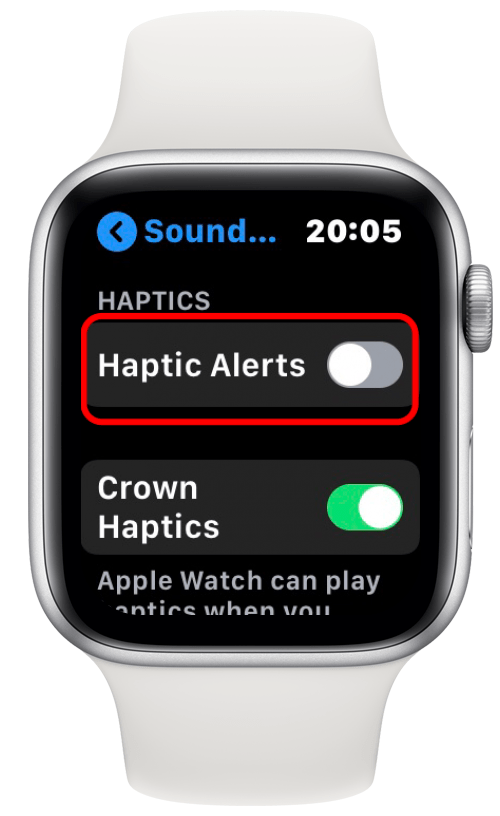
- Toque la palanca para activar las alertas hápticas.
- Seleccione Destacado tocándolo.

Cómo usar No molestar en el Apple Watch
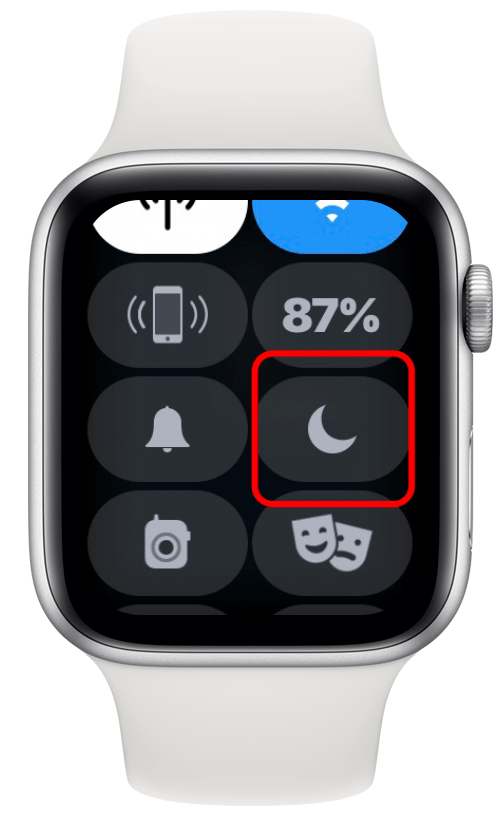
Además de estar silenciado, tal vez no desee que su reloj ni siquiera vibre durante una reunión. A continuación, te indicamos cómo poner el Apple Watch en modo No molestar. Esta es también la forma de silenciar completamente las notificaciones de Apple Watch.
- Presiona y desliza hacia arriba desde la parte inferior de la pantalla del Apple Watch.
- Desplácese hasta que vea el botón y toque el botón No molestar.
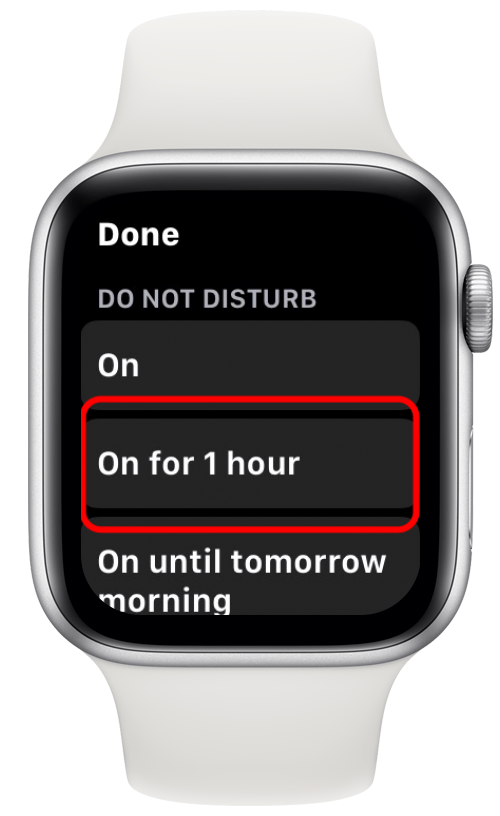
- Cuando se le ofrezcan las tres opciones de Activado, Activado durante 1 hora o Activado hasta mañana por la mañana, puede evitar seleccionar Activado. Esto evitaría que su reloj vibre o suene para llamadas o notificaciones hasta que finalmente recuerde desactivar No molestar. Si cree que necesita No molestar durante más de una hora, es mejor elegir Activado hasta mañana por la mañana.
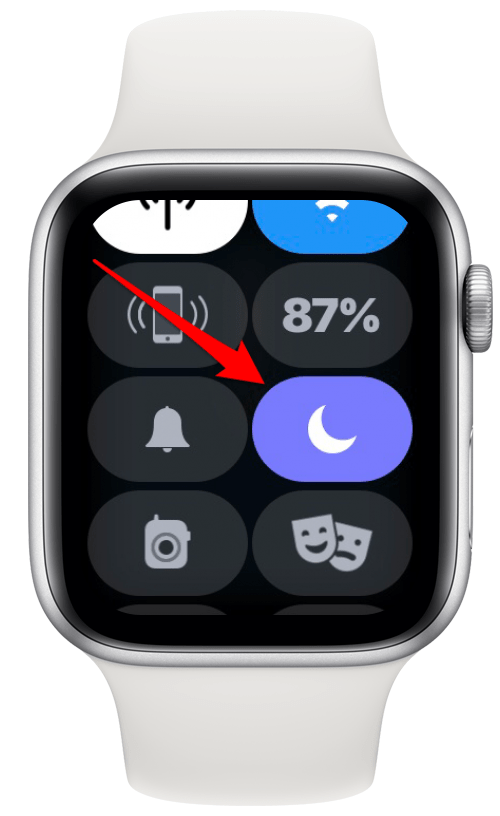
- El botón No molestar ahora es violeta.
Cómo activar No molestar en el Apple Watch y el iPhone al mismo tiempo
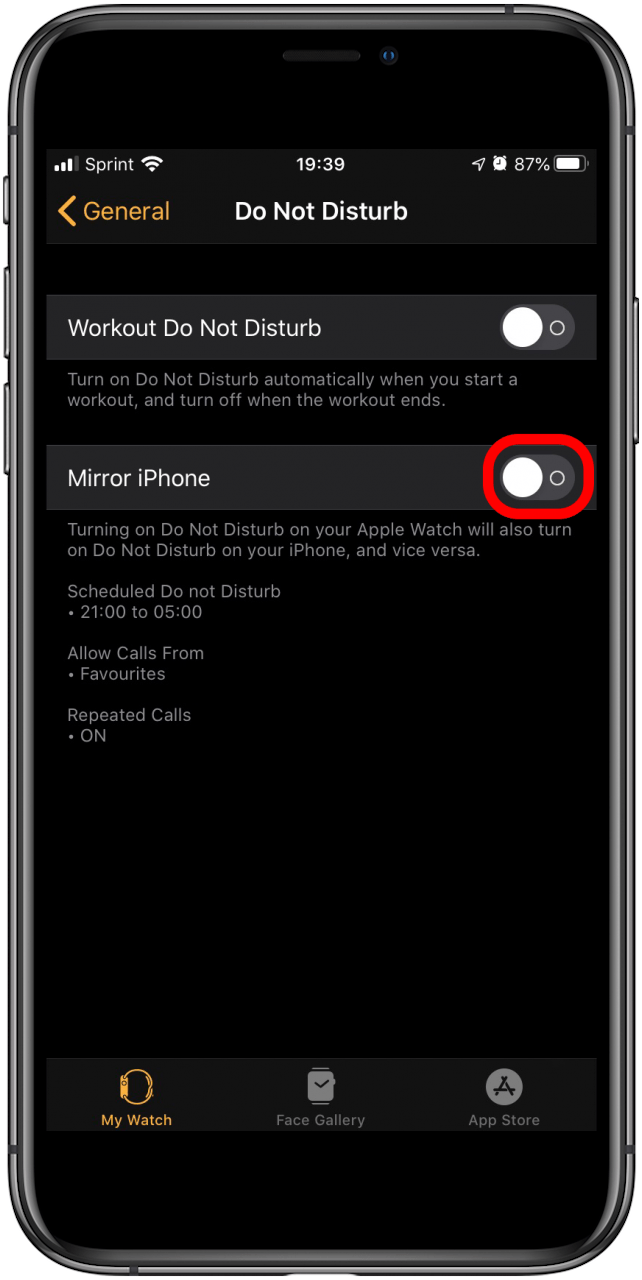
Puede ser vergonzoso poner su iPhone en modo No molestar, pero olvídese de su Apple Watch o viceversa. Para evitar que su reloj suene o vibre cuando su iPhone esté en el modo No molestar, asegúrese de tener habilitado Mirror iPhone en la configuración de No molestar de su Apple Watch.
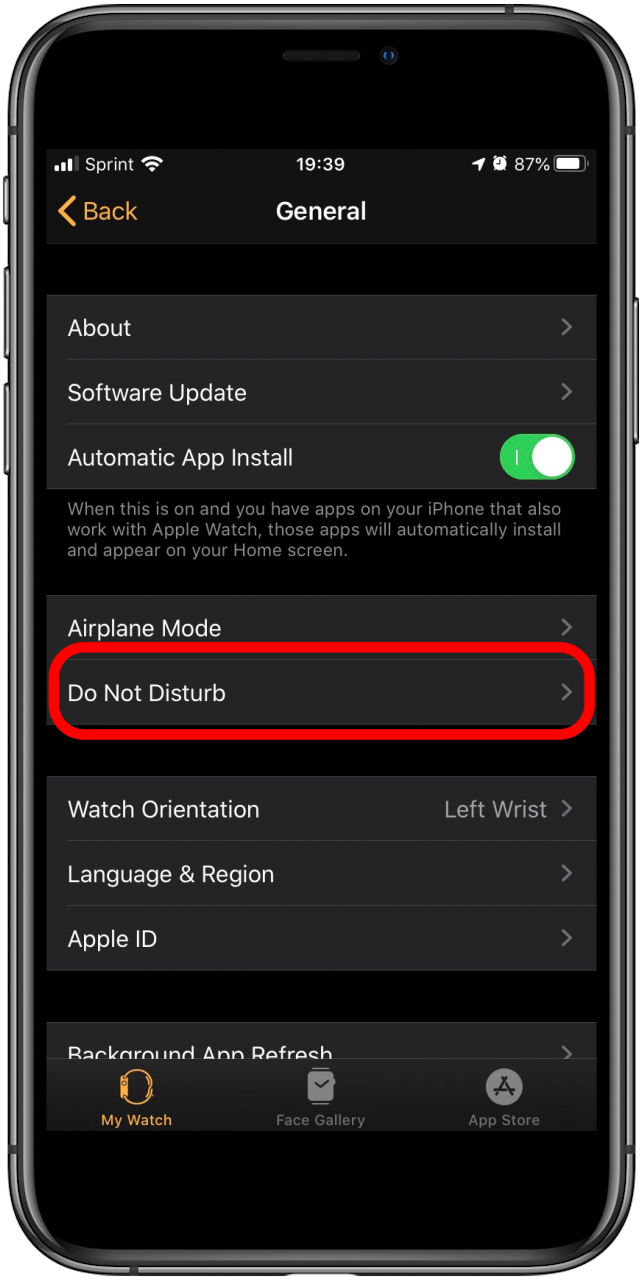
- Abre el Ver aplicación en tu iPhone.
- Desplácese hacia abajo hasta General.

- Grifo No molestar.
- Toque Mirror iPhone para encenderlo (el interruptor se volverá verde).
Publicaciones relacionadas:
 Cómo fijar una nota en la parte superior de la lista de notas en el iPhone y iPad
  Nueva actualización de iOS 11.3: estado de la batería, Animoji y más
  Cómo usar otra aplicación durante una llamada telefónica con su iPhone
  Cómo alquilar películas y programas de Amazon Prime
  Review: Funda Folio ZAGG para iPad mini 4
  Revisión de AnyTune Pro HQ
  Análisis del portátil inteligente: Rocketbook Everlast
  Cómo deshabilitar las vistas previas de notificaciones para todas las aplicaciones con iOS 11 en iPhone
  Cómo usar una eSIM para configurar su plan celular
  Cómo agregar una tabla a las notas con iOS 11 en iPhone
  NextDrive Plug: una nueva forma de expandir el almacenamiento de su iPhone
  Revisión: Auriculares Surge 3D de Surge Club con micrófono boom desmontable