

Siempre ha podido enviar bocetos y dibujos a otros usuarios de Apple Watch con Apple Watch. Ahora esas mismas opciones de dibujo de mensajes de texto llegan al iPhone y iPad con Digital Touch en iOS 10. Puede enviar bocetos, bolas de fuego e incluso los latidos de su corazón en iMessages a otros usuarios de iPhone. También puede elegir una foto y escribir su mensaje Digital Touch sobre ella antes de enviar los dibujos de texto de su iPhone a un amigo. Repasaremos todas las diferentes cosas que puede hacer con Digital Touch en iPhone o iPad. Aquí se explica cómo enviar dibujos de Digital Touch en Mensajes con iOS 10 en iPhone.
Tabla de contenido:
- Cómo abrir Digital Touch en iMessages
- Cómo enviar un boceto en iMessages
- Cómo enviar un latido, un toque, una bola de fuego, un beso y un corazón roto en iMessage
- Cómo agregar efectos digitales táctiles encima de una foto o video en iMessage
Índice de contenido
Cómo abrir Digital Touch en iMessages:
Abra una conversación de iMessage en la aplicación Mensajes. (Puede darse cuenta de que es una conversación de iMessage debido a las burbujas de texto azules. Los mensajes de texto normales tendrán burbujas de texto verdes).
Toque la flecha a la izquierda del cuadro de texto.
Toque el botón Digital Touch (parece un corazón con dos dedos sobre él).

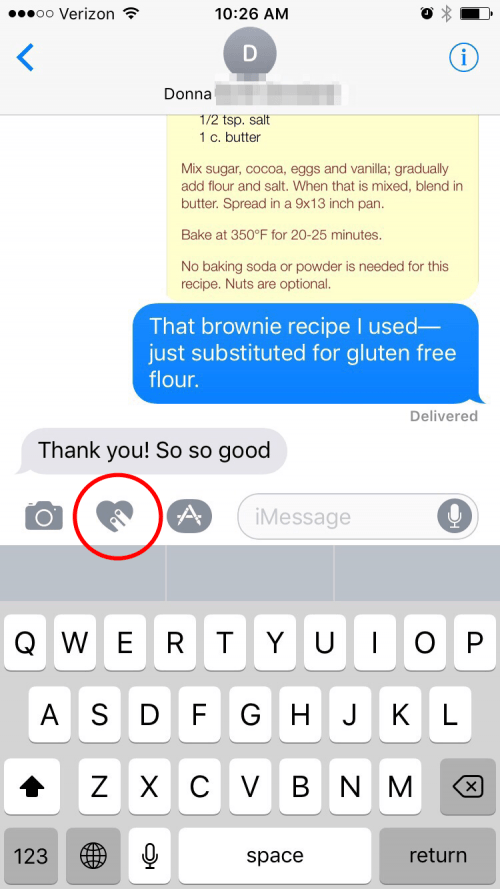
Cómo enviar un boceto en iMessages:
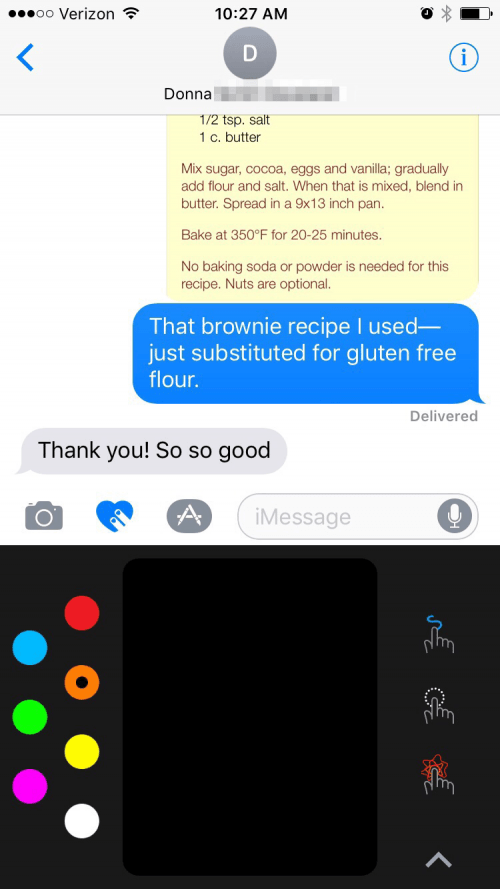
Cómo cambiar el color con el que dibuja al dibujar en iMessages:
Toque el círculo naranja con un punto negro en el centro.

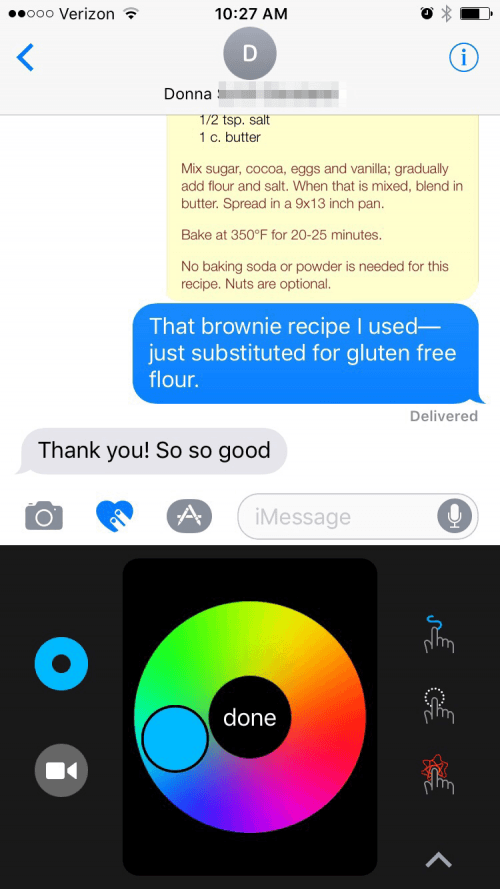
Para elegir un color que no se muestra, mantenga pulsado uno de los colores. Aparecerá la rueda de colores. Busque el color que desea usar para el dibujo de su mensaje de texto y toque Listo.
Cómo dibujar un boceto en iMessages:
Una vez que haya elegido un color, use sus dedos para crear su dibujo de iPhone en el lienzo de Digital Touch.
Para expandir el lienzo a pantalla completa, toque la flecha en la esquina inferior derecha.
Dibuja tu boceto.
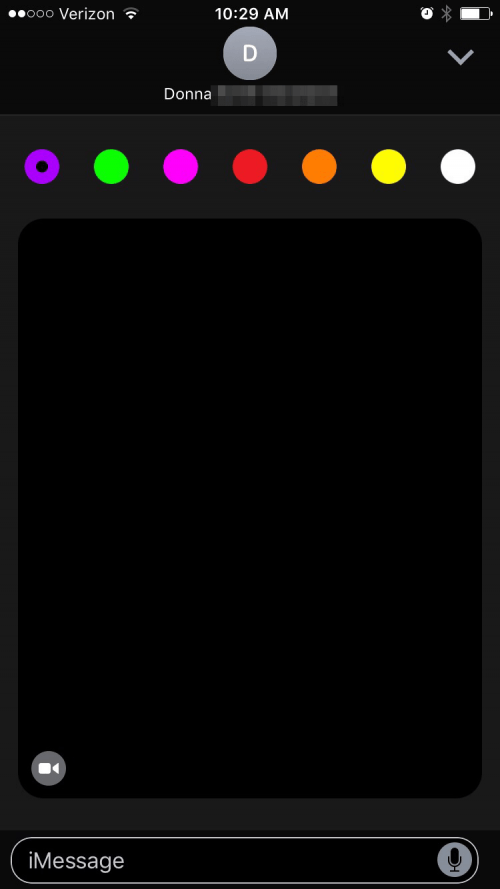

Toque el círculo azul en la esquina inferior derecha para enviar.
Si tarda demasiado en dibujar, el boceto se enviará automáticamente.
Cómo enviar un latido, un toque, una bola de fuego, un beso y un corazón roto en iMessages:
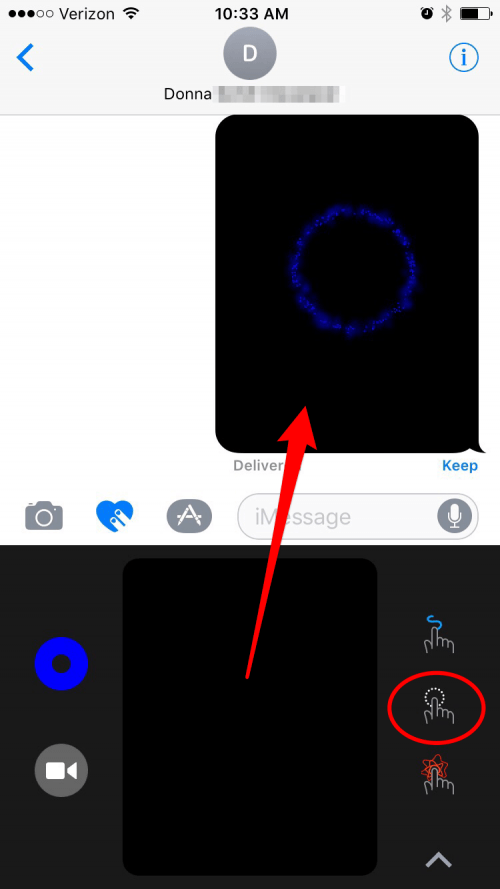
Cómo enviar un toque en iMessages:
Toque el ícono Digital Touch y luego toque la pantalla Digital Touch una vez.
Se enviará automáticamente.
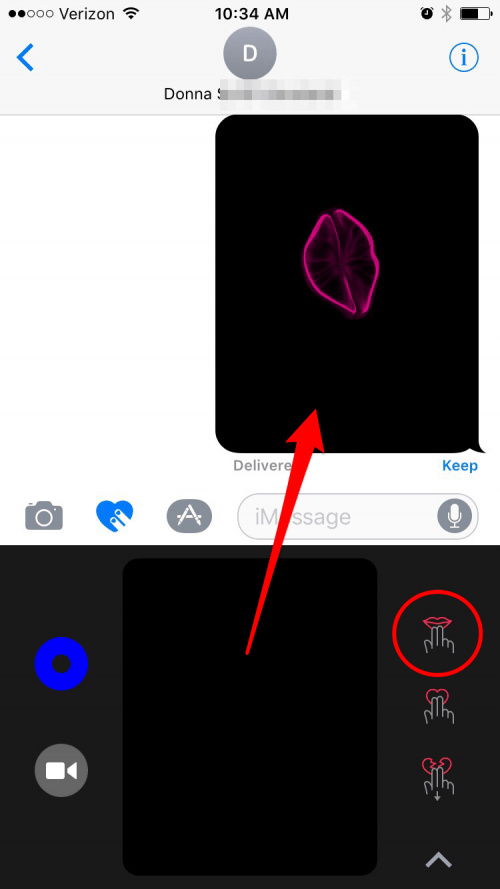
Cómo enviar un beso en iMessages:
Toque el ícono Digital Touch y luego toque la pantalla Digital Touch con dos dedos.
Se enviará automáticamente.
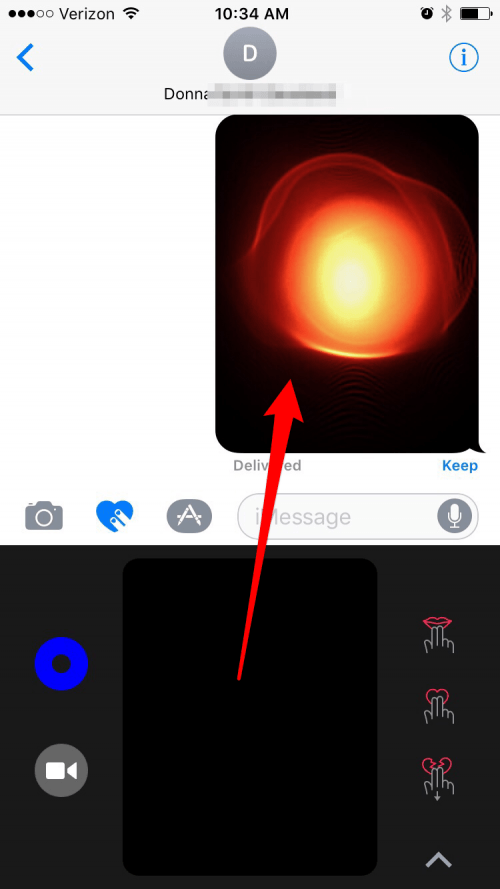
Cómo enviar una bola de fuego en iMessages:
Toque el ícono Digital Touch y luego toque y mantenga presionada la pantalla Digital Touch con un dedo.
Se enviará automáticamente.
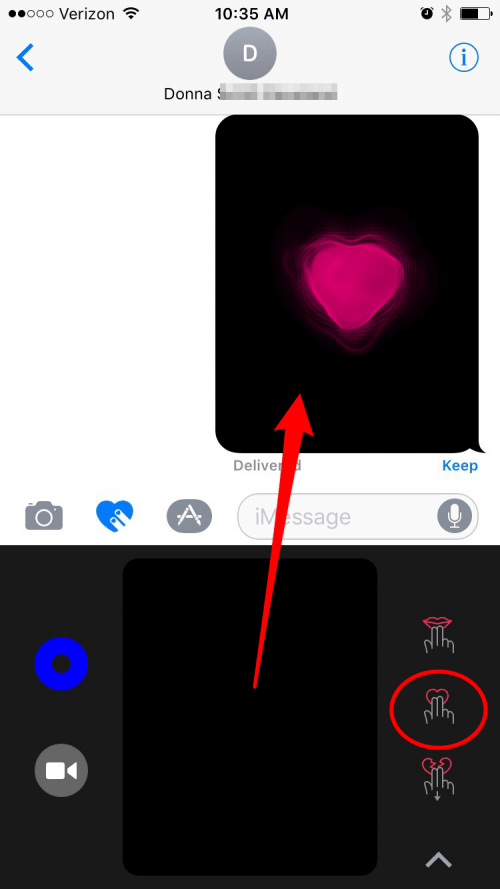
Cómo enviar los latidos del corazón con iPhone en iMessages:
Toque el icono de Digital Touch para abrir y luego toque y mantenga presionada la pantalla Digital Touch con dos dedos.
Se enviará automáticamente cuando levante los dedos.
Cómo enviar un corazón roto en iMessages:
Mantenga presionada la pantalla táctil digital con dos dedos y deslice hacia abajo.
Se enviará automáticamente.
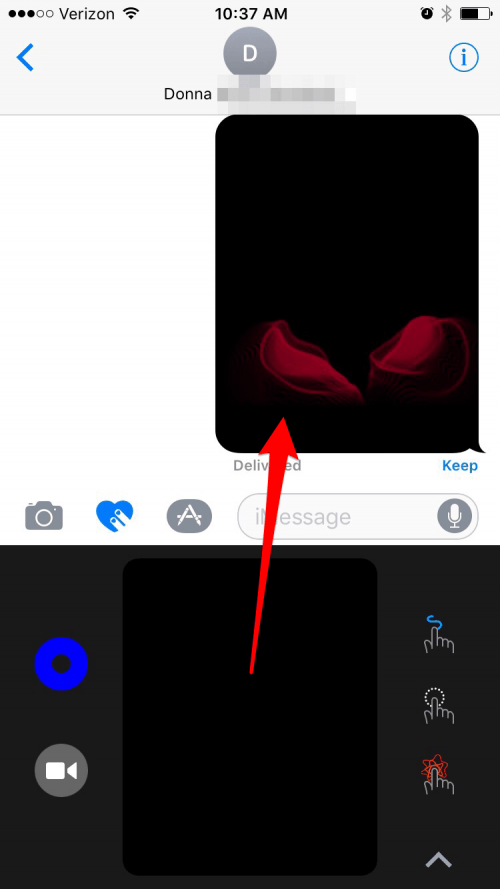
Cómo agregar efectos de Digital Touch encima de una foto o video en iMessages:
Toque el icono de Digital Touch para abrir y luego toque la cámara a la izquierda de la pantalla Digital Touch.
Desde aquí, puede tomar una foto o un video y usar Digital Touch dibujar en él.
Toque el botón rojo del obturador para grabar video.
Toque el botón blanco del obturador para tomar una foto.
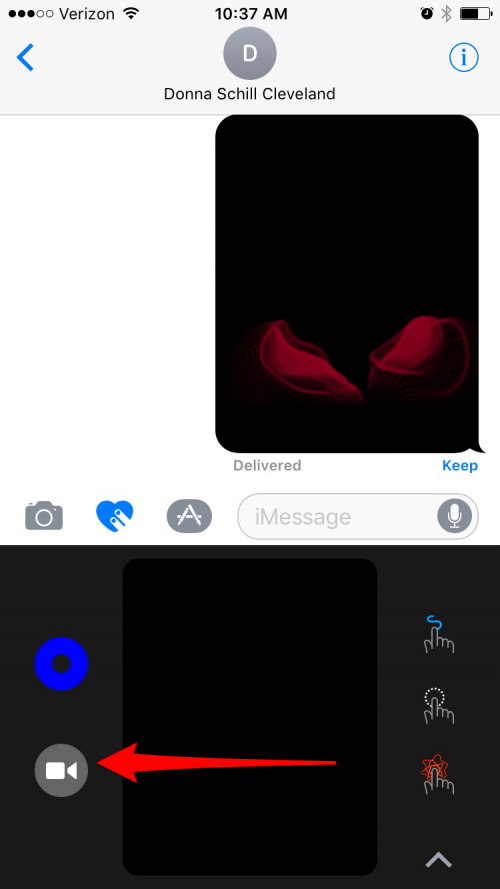
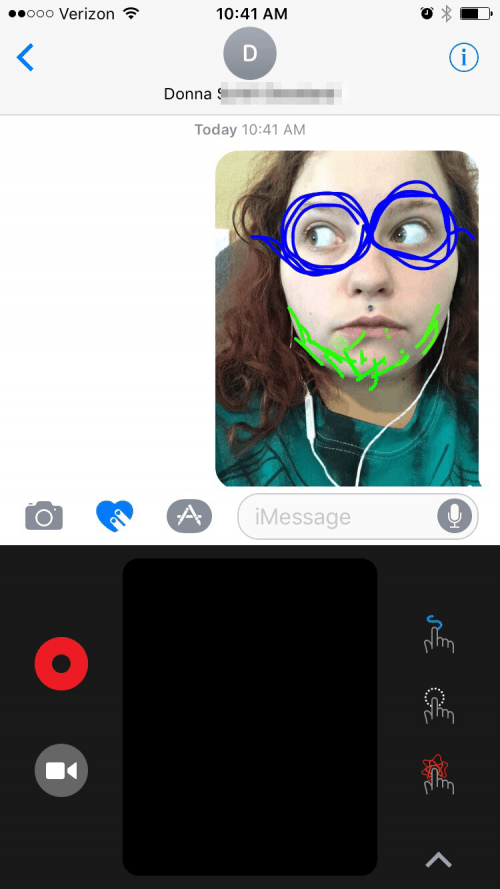
Para video, dibuje antes o durante la grabación. Toque el círculo azul para enviar.
Para las fotos, dibuje después de tomar una foto. Toque el círculo azul para enviar. Si tarda demasiado, se enviará automáticamente.
Haber de imagen principal: sergey causelove / Shutterstock
Publicaciones relacionadas:
 Nueva actualización de iOS 11.3: estado de la batería, Animoji y más
  Cómo usar otra aplicación durante una llamada telefónica con su iPhone
  Cómo alquilar películas y programas de Amazon Prime
  Review: Funda Folio ZAGG para iPad mini 4
  Revisión de AnyTune Pro HQ
  Análisis del portátil inteligente: Rocketbook Everlast
  Cómo deshabilitar las vistas previas de notificaciones para todas las aplicaciones con iOS 11 en iPhone
  Cómo usar una eSIM para configurar su plan celular
  Cómo agregar una tabla a las notas con iOS 11 en iPhone
  NextDrive Plug: una nueva forma de expandir el almacenamiento de su iPhone
  Revisión: Auriculares Surge 3D de Surge Club con micrófono boom desmontable
  Cable Lightning Duo 2: escucha y carga al mismo tiempo