
¿Alguna vez te has preguntado exactamente a qué temperatura está funcionando tu CPU? Existen los mejores programas gratuitos de monitorización de la temperatura de la CPU que le permiten controlar la temperatura de la CPU en Windows.
Por lo general, hay dos grupos de usuarios preocupados por la temperatura de su computadora: Overclockers… y casi cualquier persona con una computadora portátil potente.
En este artículo, lo guiaré;
- Cómo verificar la temperatura de la CPU de su PC en Windows 10
- ¿Qué es la temperatura normal de la CPU?
Índice de contenido
Cómo verificar la temperatura de la CPU usando Core Temp
Core temp es el mejor programa gratuito de monitorización temporal de CPU. Se puede utilizar como monitor de temperatura de PC básico. El procesador de su computadora es la temperatura más importante para medir.
Es simple, un programa ligero que te muestra temperatura real de su computadora sin abarrotarla con otras cosas. Además de esto, puedes personalizar e incluso ejecutar con otras aplicaciones como pluviómetro.
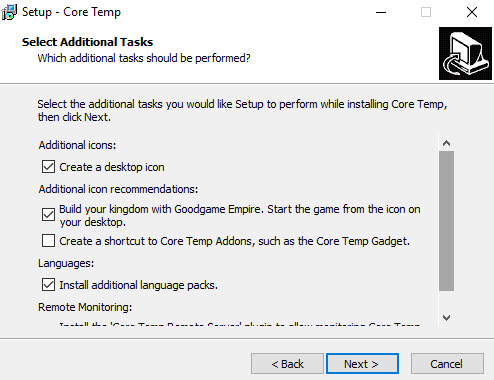
Descarga Core Temp u obténgalo del página web oficial e instálelo en su PC. Durante el proceso de instalación, le pide que seleccione tareas adicionales. Le sugiero que desactive todas estas opciones y la instalación de software de terceros.
Cuando ejecute la aplicación, aparecerá como una serie de iconos en la bandeja del sistema que muestran la temperatura exacta de su CPU. Como la mayoría de la CPU moderna tiene varios núcleos, muestra varios iconos para cada núcleo. En este caso, le muestra las temperaturas centrales en la barra de tareas.

Aquí está la interfaz de temperatura central, le brinda mucha información útil sobre su computadora, donde comprobar la temperatura de la CPU de cada uno de sus núcleos, modelo y velocidad.
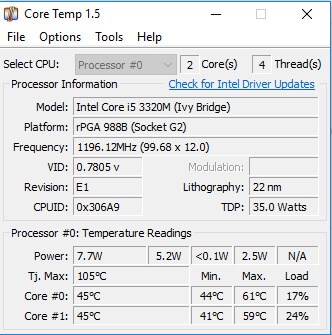
Con Core Temp puedes encontrar la temperatura de la CPU en grados Celsius. Si necesitas saber qué tan caliente es demasiado para mi CPU, preste especial atención al “TJ.Max“valor. Es el valor máximo de temperatura de la CPU, al cual el fabricante ha calificado la CPU para que se ejecute.
Lee mas: ¿Cuáles son la temperatura máxima promedio y normal de la CPU?
Teniendo en cuenta que si la temperatura de su CPU está cerca de esa temperatura, se considera un sobrecalentamiento que es peligroso. A menos que haya overclockeado su CPU, es mejor mantener al menos 15-25 grados más bajo que Valor máximo de TJ. Incluso si está cerca del valor TJ Max, generalmente significa que algo salió mal. Por lo general, la temperatura promedio de la PC debe estar alrededor 45 – 50 grados Celsius que se considera que es Temperatura normal de la CPU para un rendimiento óptimo de la PC.
Vaya a la configuración para configurar algunas de las funciones más útiles de Core Temp.
- En la Configuración, haga clic en el Pestaña General que te permite “Inicie Core Temp con Windows“: Esta opción le permite monitorear la temperatura de la CPU todo el tiempo sin tener que acordarse de iniciarla. Pero si le gusta ver la temperatura de la CPU de vez en cuando, es mejor apagarlo.
- Otra función útil de Core Temp si activa “Iniciar temperatura central con Windows”. Consulte y active la opción Start Core Temp minimizada dentro de la pantalla.
- Los iconos del área de notificación permiten para personalizar cómo aparece la temperatura del núcleo en la bandeja del sistema. Le brinda una variedad de opciones que incluyen mostrar la temperatura de la CPU, la temperatura máxima por procesador, el ícono de la aplicación, la utilización de RAM, la carga del procesador y la frecuencia del procesador.
- Habilite la protección contra sobrecalentamiento. Al habilitar esta función, evita que su CPU se sobrecaliente. Puede activar a la temperatura especificada o si Valor máximo de TJ se alcanza por debajo de los 5 grados. Le sugiero que active la temperatura especificada. Puede poner el valor manualmente teniendo en cuenta que debe poner al menos 15 grados menos que el valor TJ Max. (En mi caso, el valor de TJ Max es de 105 grados, así que puse 90 grados). Si la temperatura de su CPU está cerca de esta temperatura, le muestra la notificación en la barra de tareas o le muestra un globo emergente. Las opciones de apagado le permiten poner el sistema en suspensión, hibernar o apagar.
Core Temp puede hacer mucho más que esto, pero estos conceptos básicos deberían ser todo lo que necesita para vigilar las temperaturas óptimas de su CPU.
HWMonitor Control avanzado de la temperatura de la CPU en todo su sistema
Cuando se trata de monitoreo avanzado de temperatura de CPU, Monitor de HW se considera el mejor software de monitoreo de hardware.
Las temperaturas de la CPU se consideran la temperatura vital a monitorear. HW Monitor se puede usar para verificar la temperatura en todo su sistema, como tarjeta gráfica, placa base, discos duros.
Descargue la última versión de HWMonitor desde aquí. También está disponible en la versión Pro para obtener más funciones y opciones con respecto a HW Monitor Pro, puede visitar el sitio.
Para averiguar CPU Temp, el mío, por ejemplo, es un “Intel Core i5 3320K”Y observe las temperaturas de“ Núm. De núcleo ”en la lista.
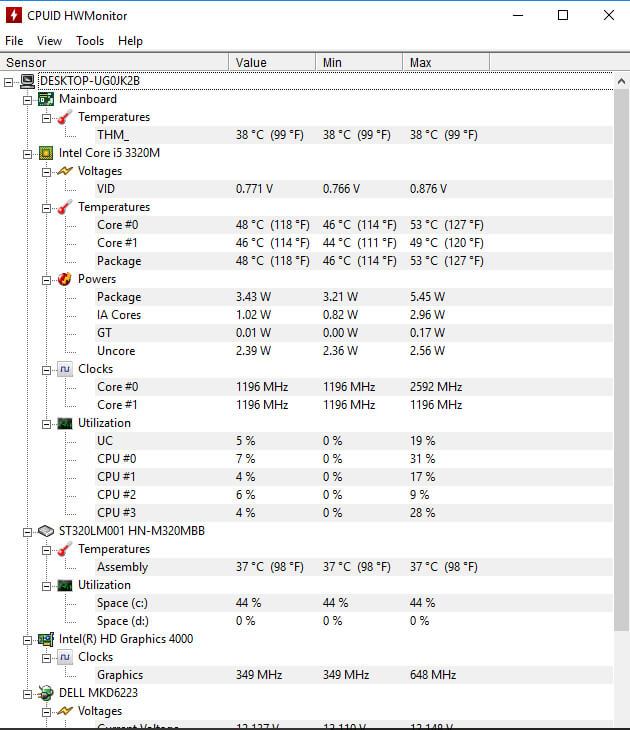
La temperatura de la CPU es diferente a la temperatura central. La temperatura de la CPU aparece debajo de la placa base para algunas PC. Debe controlar Core Temp.
Te recomiendo comprobar la temperatura de la CPU de vez en cuando. También se observa que el usuario siempre se queja de calentamiento excesivo. Si su PC se sobrecalienta con regularidad, probablemente haya una causa más profunda que deba investigar.
Simplemente puede verificar la temperatura de la CPU abriendo el Administrador de tareas y ver si hay procesos que usan su “CPU” y detenerlos. Especialmente para los usuarios de computadoras portátiles, asegúrese de no bloquear ninguna de las rejillas de ventilación. Es muy común que los ventiladores de los portátiles estén llenos de polvo y suciedad.
Debajo de la salida de ventilación con aire comprimido. Siempre limpie periódicamente los ventiladores de su computadora con aire comprimido para que los ventiladores mantengan la temperatura baja. Al final te asesoraremos para saber cuál es la mejor temperatura de CPU para tu computadora
Soporta Core Temp y HW Monitor Windows 10/ Windows 8.1/ Windows 7/ Windows Vista Y Windows XP en 32-64Bit.
Publicaciones relacionadas:
 Cómo sincronizar notas de voz en su iPhone, iPad y Mac con iCloud
  Cómo grabar sobre una sección en notas de voz en el iPhone
  Comentario: Altavoz inalámbrico Omni S2 de Polk
  Cómo invitar a un amigo de Facebook a unirse a Instagram
  Las 12 críticas de Navidad: Angry Birds de Clickgamer (día 8)
  ¿Falta el ícono de la App Store en su iPhone? 3 formas de recuperarlo
  Cómo cargar rápidamente su iPhone X, 8 u 8 Plus: mejor, más rápido, más fuerte
  Cómo desbloquear una tarjeta SIM en un iPhone
  CES 2015: Philips Fidelio NC1L se lleva a casa el premio Best of CES de iPhone Life
  Consejo del día: cómo utilizar la aplicación Compass and Level
  2048 Formas: un giro inteligente en un juego exitoso
  iOS 14: Cómo eliminar aplicaciones de la pantalla de inicio sin eliminarlas de su iPhone