

¿Desliza el dedo sobre los correos electrónicos para eliminarlos solo para ver que se han archivado en lugar de eliminarlos? A continuación, le mostramos cómo eliminar correos electrónicos en su iPhone, cambiando la acción de deslizamiento predeterminada de archivo a eliminar. A continuación, le mostraré cómo cambiar esta configuración para dos aplicaciones de correo electrónico diferentes. La aplicación Apple Mail deberá cambiar su configuración desde la aplicación Configuración de su iPhone, mientras que la configuración de la aplicación Gmail se ajustará desde la aplicación Gmail. Si usa otra aplicación de correo electrónico de terceros como Yahoo! y sus correos electrónicos están archivados de manera predeterminada, intente abrir su configuración dentro de la aplicación de manera similar a las instrucciones a continuación para Gmail. Otra solución para abrumar la bandeja de entrada es aprender cómo eliminar todos los correos electrónicos en tu iPhoneo eliminar correos electrónicos en masa.
* Esta publicación es parte de Vida del iPhoneBoletín de noticias Consejo del día. Contratar. *
Para desactivar el archivo predeterminado para la aplicación Apple Mail:
- Abra la aplicación Configuración.
- Toque Contraseñas y cuentas.
- Seleccione la cuenta de correo electrónico que desea cambiar. En la siguiente pantalla, seleccione la misma cuenta de correo electrónico en Cuentas.


- Toque Avanzado.
- En Mover mensajes descartados a, toque Buzón eliminado.

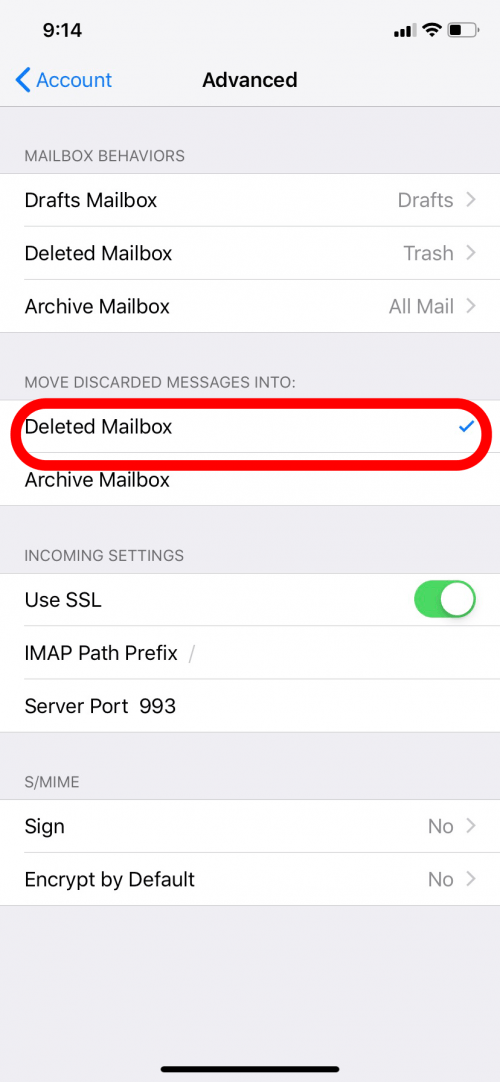
- Toque Cuenta en la esquina superior izquierda para volver a la pantalla anterior.
- Toque Listo en la esquina superior derecha para guardar los cambios.

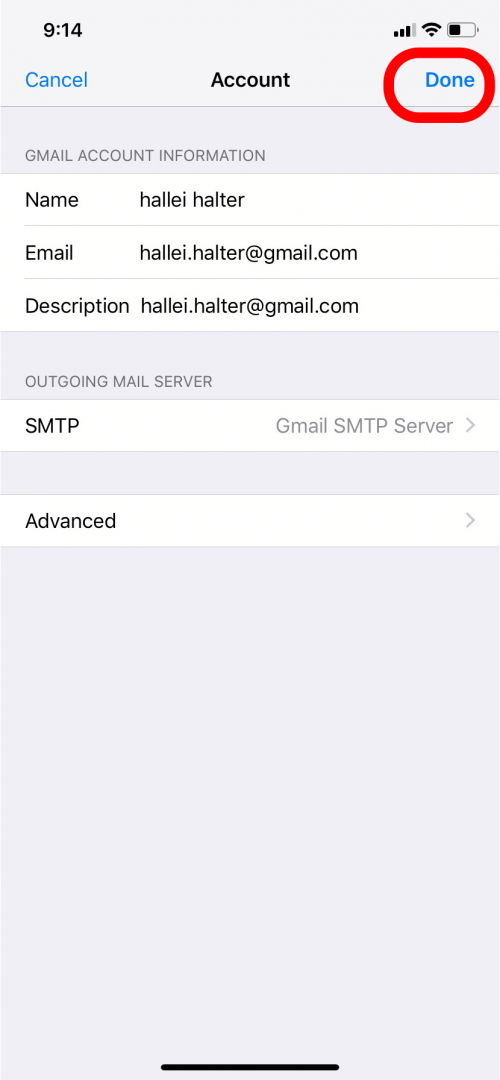
- Repita estos pasos para cada cuenta de correo electrónico que desee cambiar. Ahora, cuando deslice el dedo completamente hacia la izquierda en un correo electrónico en la aplicación Correo, el correo electrónico se moverá a la Papelera.
Para desactivar el archivado predeterminado en la aplicación Gmail:
- Abra la aplicación Gmail.
- Toque las tres líneas horizontales en la esquina superior izquierda.
- Selecciona Configuraciones.
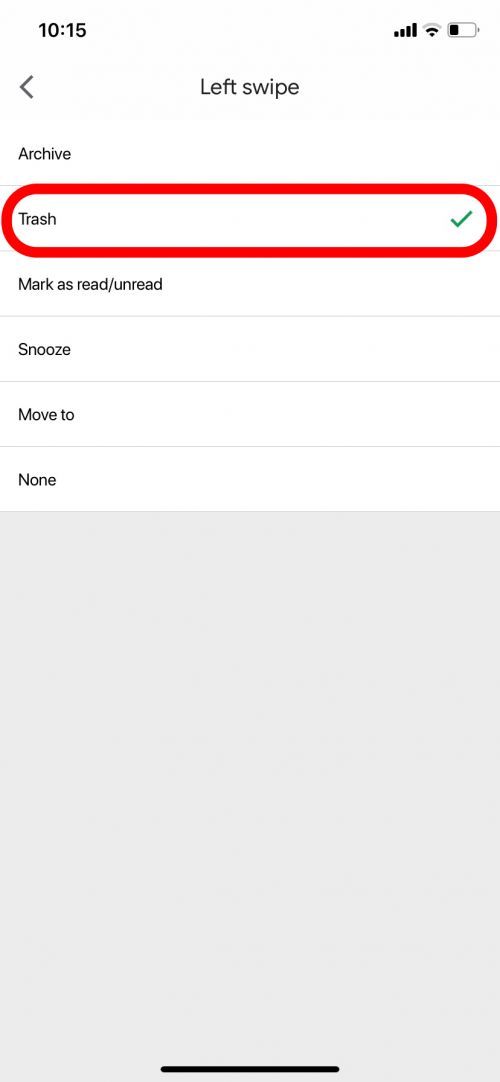
- Toca Acciones de deslizar.


- Puede elegir cambiar la acción de deslizar hacia la derecha o hacia la izquierda.
- En la siguiente pantalla, seleccione Papelera.
- Esto cambiará la acción de deslizar para todas las cuentas de correo electrónico en la aplicación Gmail.
- Ahora, cuando deslice en la dirección elegida en un correo electrónico desde cualquier cuenta en la aplicación Gmail, se eliminará a la Papelera.

Con sus correos electrónicos enviados a la Papelera en lugar de archivarse de manera predeterminada, ahorrará en almacenamiento, ya que los correos electrónicos en la Papelera generalmente se borran después de 30 días.
Crédito de la imagen superior: ImYanis / Shutterstock.com
Publicaciones relacionadas:
 Cómo bloquear y desbloquear un Apple Watch con bloqueo de agua
  ¿Demasiadas bandas de Apple Watch? ¡Mantenlos en el Monochest!
  Conceptos básicos del iPhone: Introducción a los botones y puertos en el iPhone 8 Plus y versiones anteriores
  CES 2014: Pelican’s Pro Vault para iPad Air
  Cómo configurar un altavoz o auriculares Bluetooth como audio predeterminado en su iPhone
  iPhone congelado? Esto es lo que debe hacer si su iPhone sigue congelado
  Cómo encender y apagar la linterna de su iPhone con un toque posterior (nuevo para iOS 14)
  Las 5 mejores aplicaciones gratuitas de March Madness para seguir el torneo de baloncesto de la NCAA 2017
  Revisión: Conversión de juegos de mesa de Tokaido para iOS
  Cómo cerrar y forzar el cierre de aplicaciones en el iPhone X, XS Max, XR y posterior
  GANADORES del Sorteo quincenal del 26 de enero de iPhone Life
  Revisión del cargador inalámbrico: FuseChicken Gravity Touch