

La gente a menudo se pregunta cómo ahorrar batería en su iPhone o iPad. Muchos consejos y trucos para extender la vida útil de la batería del iPad y iPhone siguen siendo los mismos para varias versiones de iOS y iPadOS y generaciones de dispositivos Apple. Pero Apple siempre está trabajando para desarrollar sus sistemas operativos para incluir nuevas funciones y, a veces, estas nuevas funciones de software son responsables de agotar la vida útil de la batería y requieren nuevas soluciones. Una nueva característica útil de iOS 14 y iPadOS son los widgets, pero desafortunadamente, los widgets también pueden acortar la duración de la batería de su iPad o iPhone. Si se pregunta, “¿por qué la batería de mi iPhone se agota tan rápido?” sus widgets de iPadOS o iOS pueden estar causando el problema, ¡y tenemos una solución para usted! Ya hemos repasado cómo agregar widgets a su iPhone y iPad; Ahora, siga leyendo para aprender cómo un sencillo consejo puede actuar como un importante ahorro de batería y extender la vida útil de la batería del iPad y iPhone.
Índice de contenido
- 1 ¿Los widgets están agotando la vida útil de la batería de mi iPhone? Cómo ahorrar batería en su iPhone o iPad y conservar sus widgets
- 2 Cómo ahorrar batería en su iPhone y iPad desactivando el seguimiento de ubicación en los widgets
- 3 Cómo ahorrar batería en su iPhone y iPad eliminando widgets no deseados
¿Los widgets están agotando la vida útil de la batería de mi iPhone? Cómo ahorrar batería en su iPhone o iPad y conservar sus widgets
¿Los widgets agotan la batería de un iPhone o iPad? Los widgets permiten a los usuarios de iPhone y iPad ver rápidamente la información que necesitan de sus aplicaciones favoritas, ya sea en la vista Hoy o en la pantalla de inicio, sin tener que abrirlas. Con iOS 14 y iPadOS 14, ¡incluso podemos usar pilas de widgets! Pero estos widgets también pueden agotar la batería de un iPhone o iPad, especialmente los que usan los Servicios de ubicación. Hemos repasado las aplicaciones populares de iPad y iPhone que agotan la vida útil de la batería, así como también cómo verificar el estado de la batería de su iPhone. Ahora repasemos cómo asegurarse de que sus widgets no afecten la duración de la batería de su iPhone, ya sean individuales o organizados en una pila de widgets. Para obtener más tutoriales excelentes sobre cómo ahorrar batería en su iPhone y iPad, consulte nuestro Consejo del día gratuito.
Cómo ahorrar batería en su iPhone y iPad desactivando el seguimiento de ubicación en los widgets
Apple recomienda desactivar los servicios de ubicación para que las aplicaciones optimizar la vida de la bateríay lo mismo ocurre con los widgets. Si ha notado que la batería de su iPhone o iPad se agota rápidamente desde que instaló iOS 14 o iPadOS 14, debe intentarlo. Para este ejemplo, usaré el widget del tiempo. Antes de desactivar los Servicios de ubicación para su widget de Clima, configure una ubicación predeterminada para la aplicación y el widget de Clima, de modo que pueda ver el clima en el lugar donde vive.
- Abre el Aplicación de configuración.
- Grifo Intimidad.

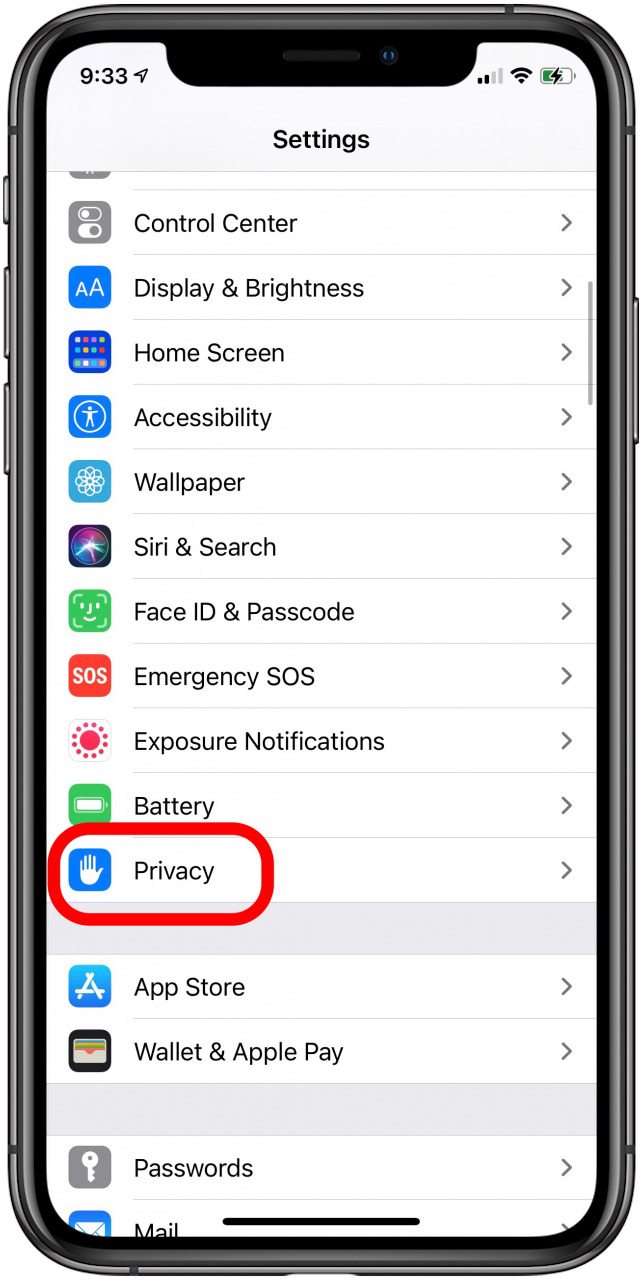
- Grifo Servicios de localización.
- Desplácese hacia abajo y toque Clima.

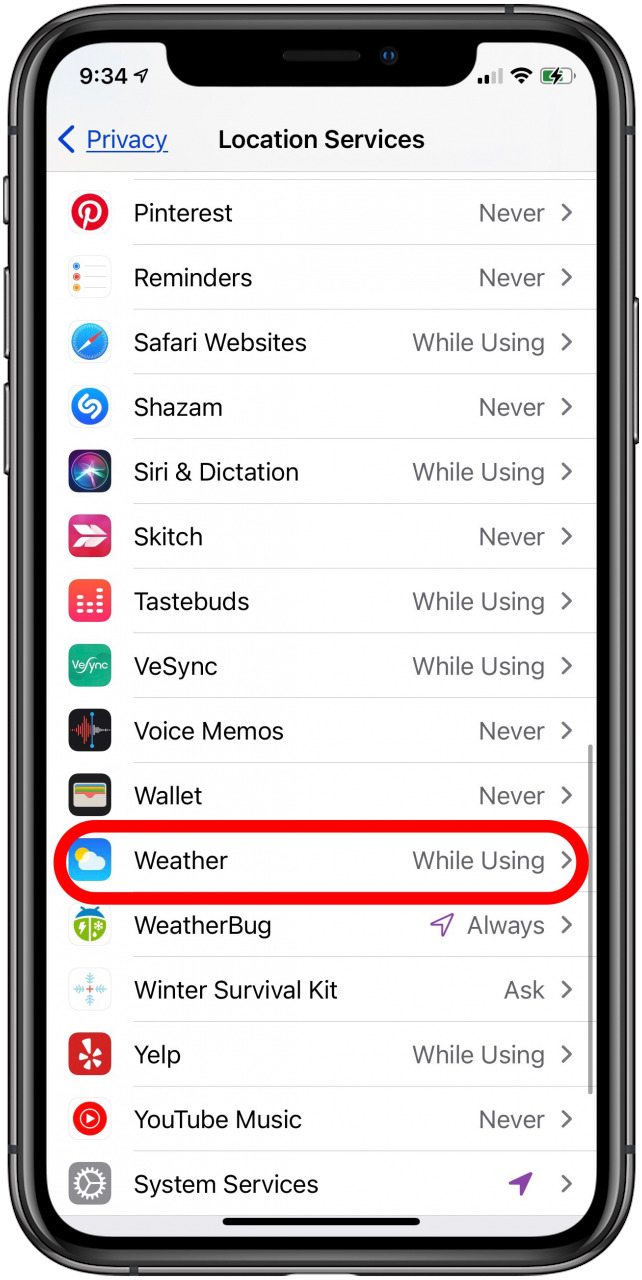
- Aquí verá las opciones de seguimiento de su ubicación; grifo Nunca.

Ahora su iPhone o iPad no utilizará la duración de la batería para proporcionar servicios de ubicación a su widget. Puede repetir este proceso con cualquier widget que utilice Servicios de ubicación.
Cómo ahorrar batería en su iPhone y iPad eliminando widgets no deseados
Si la batería de su iPhone se está agotando demasiado rápido, una solución es deshacerse de los widgets que no necesita. Como se mencionó anteriormente, estos widgets pueden estar en su Vista Hoy o en su Pantalla de Inicio. Para acceder a la vista Hoy desde la pantalla de bloqueo, deslice el dedo hacia la derecha desde la pantalla de bloqueo principal. Para acceder a la vista Hoy desde la pantalla de inicio, deslice el dedo hacia la derecha desde la primera pantalla de inicio.
Para eliminar los widgets que no necesita en las pantallas Vista de hoy y Inicio:
- Desplácese hasta la parte inferior de la Vista de hoy pantalla; grifo Editar.
- Si comenzó desde la pantalla de bloqueo, deberá desbloquear su teléfono para realizar cambios.
- Toque en el símbolo menos junto a los widgets que desea eliminar.

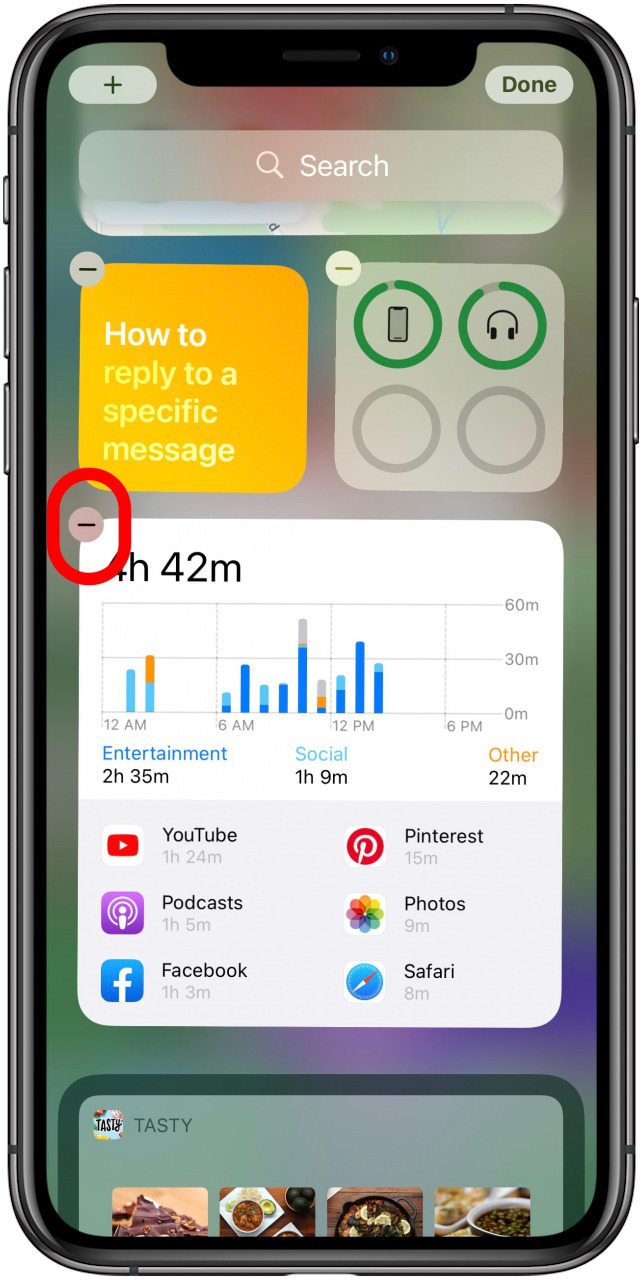
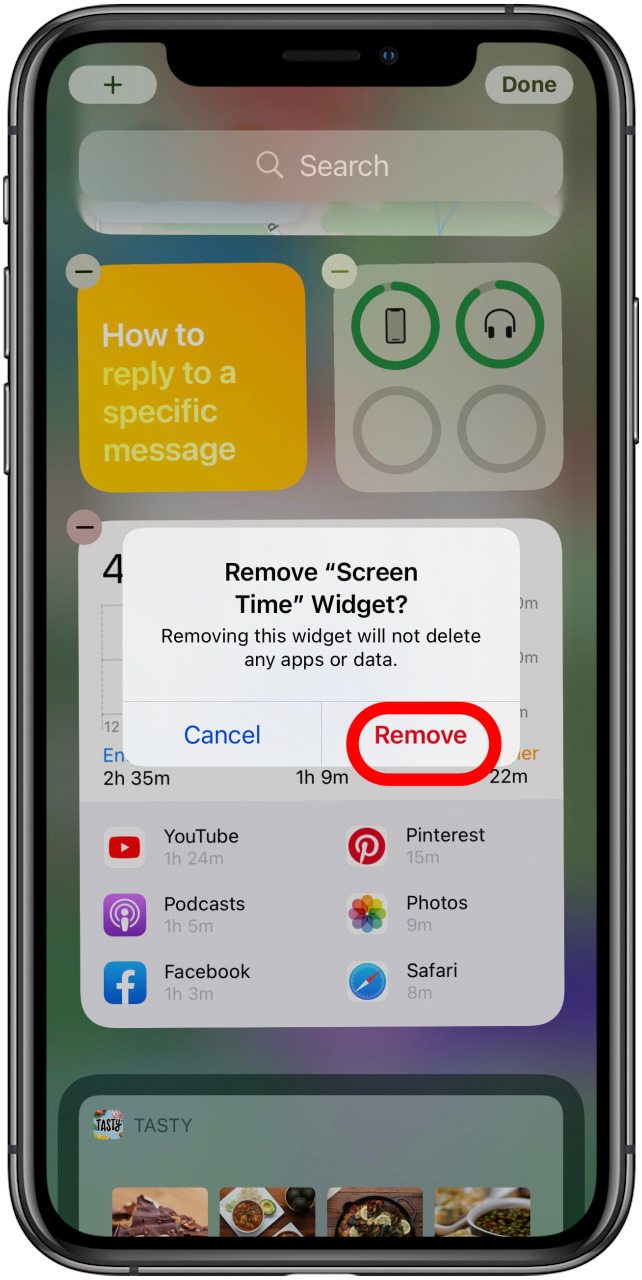
- Grifo Eliminar para confirmar que desea eliminar el widget.
- Grifo Hecho cuando haya terminado de eliminar los widgets.
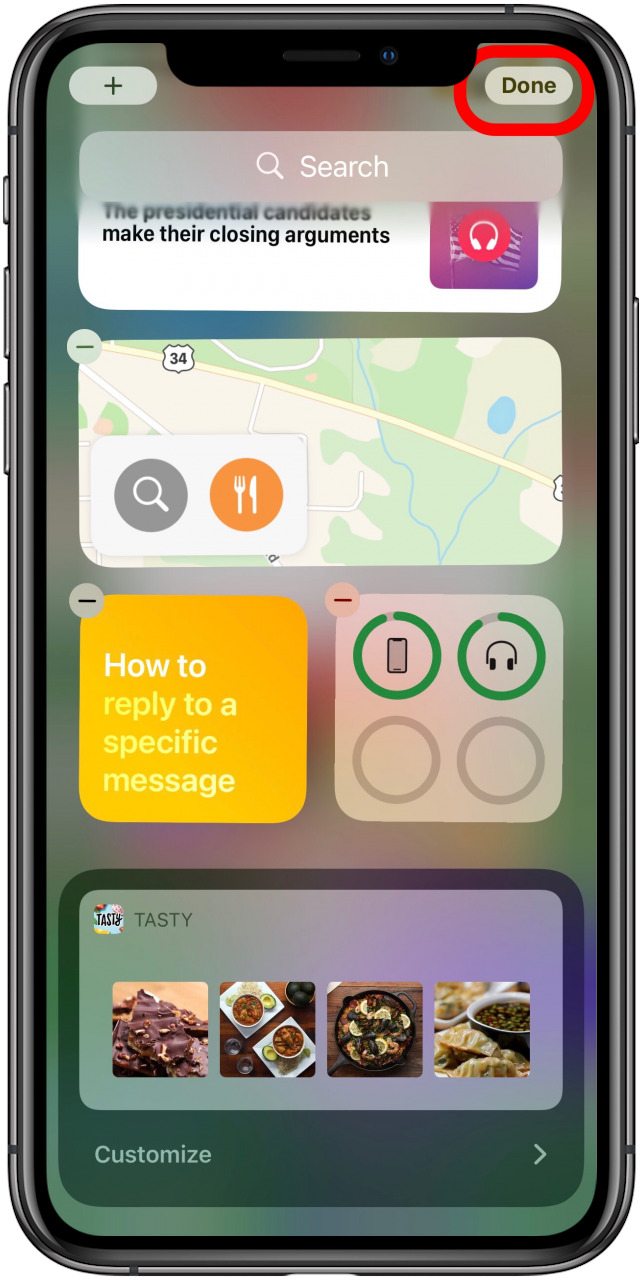
- Para eliminar un widget de la pantalla de inicio, toque y mantenga presionado el widget hasta que aparezca un menú, luego toque Quitar widget.
- Grifo Eliminar, luego toque Hecho en la esquina superior derecha de la pantalla.


- Para eliminar más de un widget de la pantalla de inicio, toque y mantenga presionado el widget que desea eliminar, luego toque Editar pantalla de inicio.
- Toque el símbolo menos junto a cualquier widget que desee eliminar, luego toque Hecho.


Crédito de la imagen superior: Krakenimages.com / Shutterstock.com
Publicaciones relacionadas:
 Cómo eliminar rápidamente varios contactos en iPhone
  Rocketbook: use lápiz y papel, guarde sus notas electrónicamente
  ¿Falta una linterna en el Centro de control en iOS 11 en iPhone? Cómo recuperarlo
  MagniFi Mini de Polk ofrece un sonido masivo para un sistema de audio doméstico compacto
  Cómo encontrar un número de serie e IMEI de Apple con o sin su iPhone o iPad
  Kik para iPad: Cómo descargar la aplicación Kik en su iPad
  Sling TV en tu Apple TV: deportes, películas y más por solo $ 20 al mes
  Cómo eliminar álbumes de fotos de tu iPhone
  Cómo reiniciar por completo un iPhone 7 o 7 Plus
  App sábado: GoodRx
  Cómo desactivar los sonidos de bloqueo y los clics del teclado en su iPhone
  How to Transfer Photos from iPhone to Computer (Mac & PC) without iTunes