
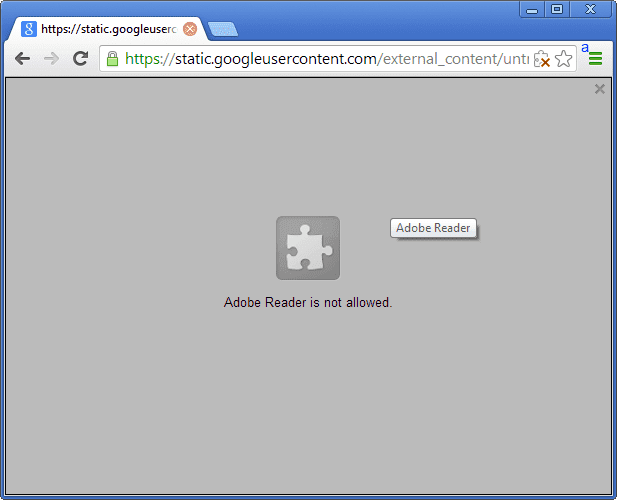
Si estás ejecutando el navegador web Google Chrome Canary es posible que te hayas encontrado con un nuevo inconveniente en el navegador cuando intentas cargar documentos pdf en él. En lugar de mostrar el contenido del documento en línea, es decir, en la pestaña del navegador, se te presenta la información de que “Adobe Reader no está permitido”.
Probablemente te preguntes qué pasa con eso y por qué aparece el mensaje en tu pantalla, cuando funcionó bien la última vez que abriste un documento pdf en el navegador Chrome.
Bueno, Google ha cambiado la forma en que se gestiona el complemento de Adobe Reader en el navegador si se ha inhabilitado el visor integrado de PDF de Chrome que se envía de forma nativa con el sistema operativo.
La razón principal para desactivar el Chrome PDF Viewer en el navegador es utilizar un lector de PDF diferente en su lugar. Adobe Reader es uno de los plug-ins que se puede usar para eso.
Los usuarios de Chrome no recibirán el mensaje si tienen habilitado el visor de PDF, ya que éste se utiliza para mostrar el documento PDF en Chrome.
También puede notar que sólo puede tener habilitado un plug-in de PDF a la vez. Si habilitas el Chrome PDF Viewer, el plug-in de Adobe Reader se desactivará automáticamente, y viceversa.
Tienes tres opciones para arreglar el problema que estás experimentando:
Haga clic con el botón derecho del ratón en la página con el mensaje “Adobe Reader no está permitido” y seleccione Ejecutar este plug-in en el menú de contexto. Esto carga el documento por el momento, pero lo bloqueará de nuevo en ejecuciones consecutivas

Haga clic con el botón izquierdo en el icono de la x roja en la barra de direcciones del navegador y seleccione “Permitir siempre los plug-ins en el $0027nombre de dominio$0027”. Esto pone en la lista blanca el nombre de dominio en el que estás, pero bloqueará el plug-in para que no se ejecute inmediatamente en otros sitios.

La tercera y última opción que tienes es cargar los chrome://plugins en el navegador, localizar el plug-in de Adobe Reader allí en la página, y marcar la casilla “Siempre permitido” debajo de él. Esto habilita el plug-in en todos los sitios web para que los documentos PDF se carguen de nuevo automáticamente cuando los cargues en el navegador.
Información de fondo: La razón del cambio es la eliminación gradual de todos los plug-ins de NPAPI por parte de Google a partir de 2014. Lo que esto significa básicamente es que podrás usar el plugin de Adobe Reader hasta que Google realice ese cambio de política en 2014 en el navegador Chrome. A partir de ese momento, ese plugin, y todos los demás que usen NPAPI, no funcionarán más en el navegador.
Lo que esto significa para los usuarios del navegador es que su única opción para ver documentos PDF en Chrome será el propio visor de PDF de Google. No habrá otra forma a menos que aparezcan extensiones que integren la funcionalidad en el navegador.
Si quieres ver los PDF en Adobe Reader u otro lector de PDF, tendrás que descargarlos primero en tu sistema antes de poder verlos.
Ahora lee : Cómo guardar PDFs en Cromo de forma nativa
Publicaciones relacionadas:
 Google Chrome bloqueará pronto los molestos anuncios de vídeo
  Encuentra pestañas rápidamente con la extensión Tabhunter para Firefox y Chrome
  Arreglar el chrome.exe que aparece en la pantalla de bloqueo de Windows
  Google está trabajando en un icono de extensión para Chrome
  Un primer vistazo a SmartAdblock para Firefox y Chrome
  Inhabilitar el enlace de cierre de sesión entre Chrome, Gmail y otros servicios de Google
  Google retira las instalaciones en línea de la extensión de Chrome
  WikiTweaks for Chrome rediseña la Wikipedia para centrarse en el contenido
  Cómo arreglar “Google Chrome ha dejado de funcionar”
  Language Immersion for Chrome le permite aprender un idioma una palabra a la vez El conmutador HTTP para Chrome te da un control total sobre todas las conexiones
  Reiniciar Google Chrome se hizo un poco más fácil