
Los usuarios de Google Chrome que actualizaron el navegador web a la versión 75 pueden notar un nuevo elemento en la pantalla de bloqueo del sistema cuando lo bloquean.
Nuestros colegas del Deskmodder informan que notaron un elemento chrome.exe en la pantalla de bloqueo junto con la reproducción de medios y los controles de volumen después de actualizar Chrome a la nueva versión en una máquina con Windows 10.
El módulo se muestra cuando se minimiza el cromo según el artículo. No está claro si es necesario reproducir los medios de comunicación o si eso no está relacionado.
Intenté replicar el problema en un sistema Windows 10 con Chrome 75, pero no pude conseguir que chrome.exe se mostrara en la pantalla de bloqueo sin importar lo que intentara (Minimizar Chrome, reproducir medios, reproducir medios y minimizar).
Chrome.exe no es el único programa que puede mostrar controles multimedia en el escritorio. Windows 10 lo admite desde el lanzamiento de la actualización del aniversario de Windows 10. En ese entonces, Groove, una aplicación de música nativa del sistema operativo, mostraba los controles de medios si los medios se reproducían cuando la pantalla estaba bloqueada.
Aún así, los usuarios de Chrome que se encuentren con el problema pueden resolverlo si no les gusta la presencia de chrome.exe en la pantalla de la cerradura.
La característica parece estar vinculada a la bandera de manejo de teclas de medios de hardware del navegador. La bandera se encarga de los controles de los medios de hardware en los teclados de las computadoras y eso llevó a que las teclas de medios ya no funcionaran correctamente en aplicaciones de medios como Spotify.
La solución a ese problema fue deshabilitar el manejo de la clave de los medios de hardware en Google Chrome, y esa es también la solución al problema de chrome.exe en la pantalla de bloqueo del sistema operativo Windows.
Así es como se resuelve ese asunto
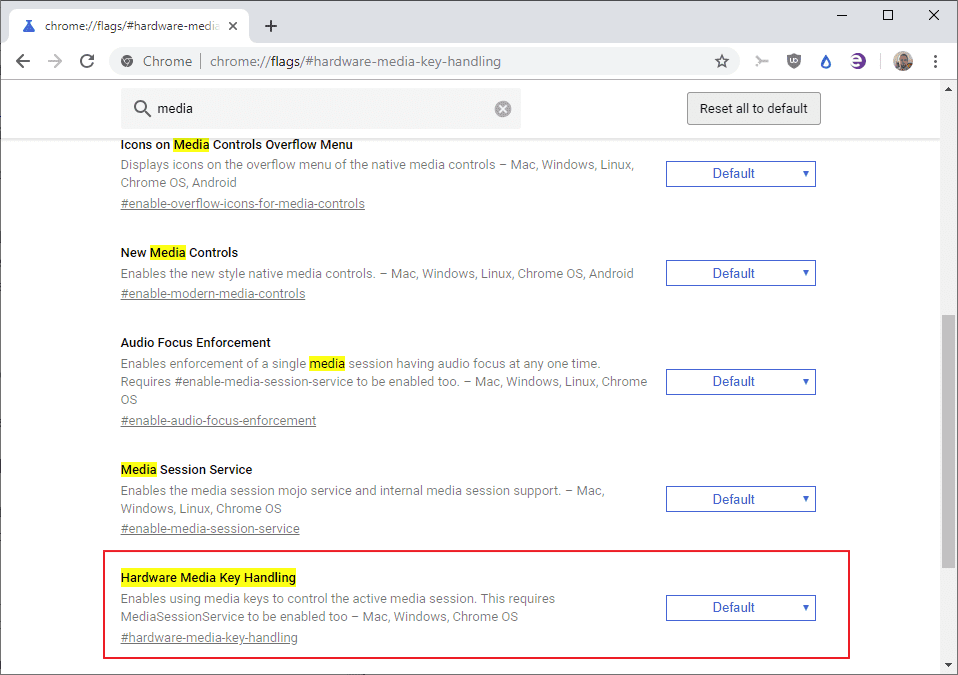
- Carga la página chrome://flags/#hardware-media-key-handling en el navegador web Chrome. También puedes cargar chrome://flags y buscar en su lugar la opción Hardware Media Key Handling.
- Ponga la bandera experimental en Desactivado.
- Reinicie Google Chrome.
Parece que Google ha activado la función en el Chrome 74 cambiando el estado predeterminado de “desactivado” a “activado”; por eso los usuarios del Chrome se encontraron con el problema de secuestro de la llave de medios cuando esa versión comenzó a desplegarse en abril de 2019.
Sin embargo, las banderas experimentales no pueden ser guardadas para siempre en el cromo. Es posible que Google revierta la configuración o la mantenga activada y elimine la bandera para que los usuarios no puedan volver a inhabilitar la función en el navegador.
Por ahora, todo lo que tienes que hacer es desactivar la bandera de Manejo de Llaves de Medios de Hardware para volver al status quo.
Ahora tú : ¿Qué opinas de esto? ¿Debería un navegador hacerse cargo de las teclas de medios?
Publicaciones relacionadas:
 Libera la memoria de Firefox y Chrome con Auto Tab Discard.
  Volume Master para Chrome: controlar y aumentar el volumen de audio por pestaña
  Google Chrome: elimina las sugerencias de la barra de direcciones con el ratón
  Google Chrome 73 para soportar las teclas multimedia del teclado
  Google quiere que las Extensiones de Chrome sean más seguras
  Habilitar el aislamiento del sitio en cromo para Android
  Primer vistazo a la protección del navegador Windows Defender para Google Chrome
  El nuevo diálogo de datos de navegación clara de Chrome es más complejo
  Google saca la extensión Chrome Web Developer por encima de la inyección de anuncios
  Proteger los marcadores en Chrome con marcadores seguros
  Curiyo for Chrome muestra información contextual adicional a demanda
  Google Chrome: Mostrar las contraseñas en foco