
Cuando aprendí mi primer idioma no nativo, el inglés por cierto, no tuve muchas opciones. Tenía algunas cintas de cassette y libros, pero eso era todo.
Cuando comparo la situación de entonces con la de hoy, veo muchas nuevas opciones y herramientas disponibles para los estudiantes de idiomas.
Desde aplicaciones para aprender idiomas como Duolingo o Memrise hasta servicios en línea como Google Translate o el complemento Ming-a-Ling de Firefox.
Actualización : La inmersión en el lenguaje ya no está disponible. Podrías probar el Readlang Web Reader ya que ofrece una funcionalidad comparable.
Índice de contenido
Inmersión en el lenguaje del cromo
Language Immersion for Chrome es una extensión del navegador web de Google que introduce otra opción interesante.
La idea básica es reemplazar el contenido de una página web escrita en un idioma que se entiende por el contenido de un idioma que se quiere aprender.
Lo primero que hay que hacer después de la instalación de la extensión es hacer clic en ella cuando estés en un sitio web en el que quieras probarla.
La ventana superpuesta que se muestra a continuación contiene dos preferencias importantes. La primera es el selector de idioma, que se utiliza para seleccionar el idioma que desea aprender.
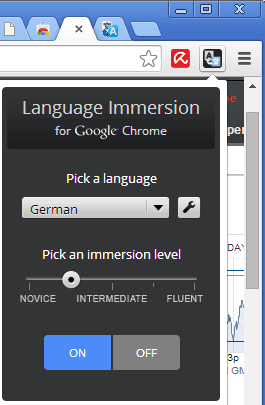
Son palabras de este idioma las que la extensión añadirá a las páginas web en las que se active la extensión. La segunda preferencia es el nivel de inmersión.
El nivel va de novato a fluido, e influye en la cantidad de palabras o frases que se traducen al idioma. No confundas el nivel con tu nivel de dominio del idioma, ya que no es eso.
En cambio, determina cuántas palabras son traducidas por la extensión. Si eliges novato, por ejemplo, verás que sólo un puñado de palabras, si es que se traducen.
Fluent, por otro lado, traduce la página web completa al idioma seleccionado.
Algunos niveles dificultan la lectura del texto en el sitio web, ya que se está expuesto a una mezcla de dos idiomas. Lo que empeora esto es la calidad de la traducción. Mientras que las palabras individuales funcionan bien, las frases u oraciones pueden no hacerlo.

La extensión usa Google Translate para la traducción. Lo que lo hace algo tolerable es la opción de hacer clic en las palabras para mostrarlas en el otro idioma, de modo que puedas verificar que lo entendiste correctamente.
Otra característica interesante, que no está activada por defecto, es que también puedes escuchar cada palabra. Necesitas hacer clic en el icono de opciones en las preferencias de la extensión para mostrar la opción de “hablar traducciones”.
Cuando pase el cursor por encima de una palabra después, se pronunciará.
Palabras finales
Los dos niveles que funcionan mejor, en mi opinión, son los niveles de novato y novato intermedio, ya que traducen algunas palabras o frases, pero no lo suficiente, por lo general, para hacer que lo que se expresa no sea claro. La opción de hacer clic para revelar la palabra traducida ayuda mucho, ya que puedes usarla siempre que tengas problemas para entender el texto mezclado, o quieras buscar la palabra original para asegurarte de que la has entendido bien o para aprenderla de nuevo si no la conoces en absoluto.
Publicaciones relacionadas:
 Bloquear sitios web con una contraseña maestra usando la extensión Block Site para Firefox y Chrome
  Google está probando la reducción de memoria de la función de congelación de pestañas en Chrome
  Cómo deshabilitar las imágenes de sugerencia de búsqueda en Google Chrome
  Google añade los controles de permisos de los sensores a Chrome
  Cargar artículos de AMP en Google Chrome en el escritorio
  Cómo restaurar el antiguo diseño de Google Chrome
  Correos electrónicos de Burner para Firefox y Chrome
  ¿Cuáles son las mejores extensiones de descarga de vídeo de Chrome?
  Google Chrome bloquea el contenido Flash de forma predeterminada en las versiones recientes del navegador web.
  Chrome 59 trae correcciones de seguridad, ajustes de diseño de materiales
  Chrome Annoyance: nuevas pestañas ya no se añaden a la barra de pestañas
  Google Chrome para bloquear más contenido Flash