
Si está creando un documento grande con varias páginas, es posible que desee agregar números de página para mantenerlos en orden. Hoy le mostramos cómo añadir números de página a sus documentos en Word 2007 y 2010.
Añadir números de página en 2007
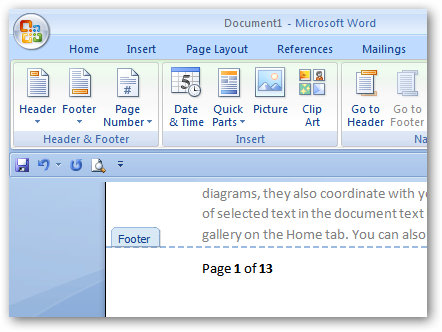
Para agregar números de página, abra el documento Word, haga clic en la ficha Insertar de la cinta y seleccione Número de página. Desde aquí, seleccione dónde desea que aparezcan los números de página en el documento y elija de la galería de formatos de números de página.

En este ejemplo seleccionamos el formato “Números en negrita 1” para el pie de página, y después de seleccionarlos aparecerán en el documento.
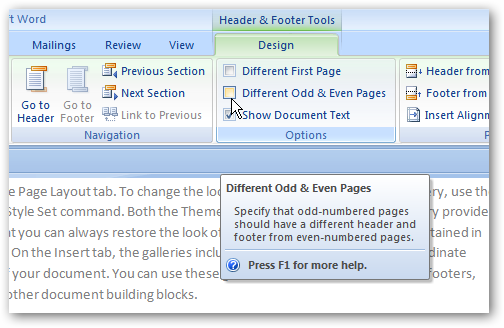
Después de seleccionar el formato de número de página Encabezados y Herramientas de pie de página, abra la pestaña Diseño. Desde aquí puedes cambiar diferentes opciones, como por ejemplo, diferentes páginas pares e impares.
Si va a la Vista Preliminar de Impresión, puede ver cómo se verán los números de página cuando se imprima el documento. Si no se ve como le gusta, puede cerrar la Vista Preliminar de Impresión y elegir otra.
El proceso es virtualmente idéntico también en Word 2010. La única diferencia es que cuando lo veas en la Vista Preliminar de Impresión, tendrás más opciones en la vista Backstage.
La única diferencia es que cuando lo veas en la Vista Preliminar de Impresión, tendrás más opciones en la vista Backstage.
Eso es realmente todo lo que hay que hacer. La próxima vez que tenga un documento grande con varias páginas, podrá insertar números de página para ayudar a la gente a hacer un seguimiento de los datos.
Publicaciones relacionadas:
 Qué hacen las teclas de función en Microsoft Powerpoint
  Los mejores atajos de teclado de Microsoft Excel
  5 características de las hojas de Google que usted debe saber
  Cómo convertir una línea en una columna en una tabla de Microsoft Word
  Cómo probar la “legibilidad” de su escritura en Microsoft Word o Outlook
  Cómo obtener notificaciones de Outlook sólo para correos electrónicos importantes
  Cómo encontrar rupturas de sección en un documento de Word
  Cómo establecer el formato de párrafo en Word
  Cómo insertar propiedades avanzadas incorporadas y personalizadas en un documento de Word
  Cómo personalizar las fichas existentes en la cinta de opciones en Office 2013
  Cómo eliminar rápida y fácilmente filas y columnas en blanco en Excel
  Cómo importar varios contactos a Outlook 2013 desde un único archivo vCard (.vcf)