
¿Te gustaría usar Hotmail, Office Web Apps, Messenger y más en el dominio de tu sitio web? A continuación se explica cómo puede agregar Windows Live a su sitio web de forma gratuita.
Microsoft ofrece una popular suite de productos de comunicaciones en línea, incluyendo Hotmail y Messenger. Aunque Hotmail no ha sido tan popular en los últimos años como Gmail, está recibiendo una actualización este verano que podría convertirlo en una solución de correo electrónico aún mejor. Además, las nuevas Office Web Apps ofrecen una gran compatibilidad con los documentos de Office. Mientras que Skydrive ofrece 25Gb de almacenamiento gratuito de archivos en línea para todos los usuarios, por lo que Windows Live puede ser una gran solución de comunicaciones para tu dominio.
Nota : Para registrarse en Windows Live para su dominio, deberá poder agregar información a su blog WordPress.com o cambiar la configuración del dominio manualmente.
Introducción
Abra la página Dominios personalizados de Windows Live ( Enlace a continuación ) para empezar a agregar Windows Live a su dominio. Su cuenta gratuita de Windows Live le permitirá crear hasta 500 cuentas, por lo que es ideal para equipos y grupos que desean tener direcciones de correo electrónico personalizadas además de las que sólo desean una cuenta de correo electrónico para su sitio web.
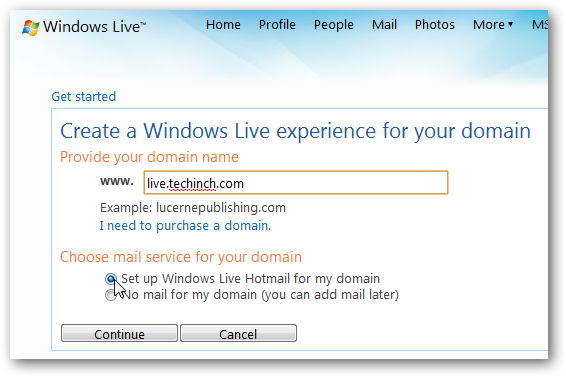
Introduzca el dominio o subdominio que desea agregar a Windows Live en el cuadro y, a continuación, seleccione si desea configurar Hotmail con este o ahora. Queremos añadir correo electrónico a nuestro dominio, así que seleccione Configurar Windows Live Hotmail para mi dominio y haga clic en Continuar .
Deberá iniciar sesión con una credencial de Windows Live ID para crear la cuenta, o bien optar por crear una nueva cuenta de Windows Live asociada a su dominio.
Inicie sesión con su Windows Live ID….esto puede ser una cuenta de Hotmail, Live Messenger, XBOX Live, Zune ID o Microsoft.com.
O bien, escriba su información para crear una nueva credencial de Windows Live ID si seleccionó la segunda opción.
Ahora, revise su configuración y asegúrese de que todo se vea correcto. Haga clic en el botón Acepto para configurar su cuenta.
Su cuenta ya está totalmente configurada, pero tendrá que añadir o editar información de DNS en su sitio. Los pasos son ligeramente diferentes dependiendo de si su sitio está alojado en WordPress.com, en su propio servidor o en un servicio de alojamiento. Le mostraremos cómo hacerlo en cualquiera de los dos.
Sin embargo, en primer lugar, anote la información que se encuentra debajo de este recuadro. Verá la configuración de su configuración de Mail…
Configuración de seguridad…
Y la integración de Messenger. Tome nota de los ajustes, especialmente los marcados con un círculo, ya que los necesitaremos en el siguiente paso.
Integrar Windows Live con su blog de WordPress
Si el dominio que agregó a Windows Live es para su blog de WordPress, inicie sesión en el panel de control de WordPress en una ventana o ficha separada del explorador. Haga clic en la flecha situada junto a Upgrades , y seleccione Domains en el menú.
Haga clic en el vínculo Editar DNS junto al nombre de dominio que está agregando a Windows Live.
En el cuadro de texto de esta página, escriba lo siguiente, sustituyendo Su_información por el código del cuadro Configuración del correo en el Panel de control de Windows Live. Tenga en cuenta que esta es la sección borrosa en nuestras capturas de pantalla. Debe ser un código numérico como 1234567890 .pamx1.hot….
Publicaciones relacionadas:
 Cómo agregar opciones de votación a un correo electrónico en Microsoft Outlook
  Cómo usar comodines al buscar en Word 2016
  Cómo seleccionar fácilmente un bloque de celdas en Excel
  ¿Por qué el software antivirus pone en cuarentena los virus en lugar de eliminarlos?
  Cómo desactivar la barra de mensajes de advertencia de seguridad en los programas de Microsoft Office
  Cómo cambiar el formato de archivo predeterminado para guardar en Word, Excel y PowerPoint 2016
  Cómo añadir una cuenta de correo electrónico alojada por el usuario a un dispositivo iOS
  Cómo habilitar la escritura de barras oblicuas en celdas en Excel
  Cómo asignar una tecla de acceso directo a un estilo en Word
  Cómo añadir eventos al calendario de Apple usando lenguaje sencillo
  Cómo evitar reemplazar el texto seleccionado al escribir Word 2013
  Microsoft OneNote ya está disponible de forma gratuita