
¿Prefieres la forma en que Gmail ordena tus correos electrónicos por conversación? He aquí cómo puede utilizar también esta práctica función en Outlook.
Una característica interesante de Outlook es la posibilidad de ordenar y vincular los mensajes de correo electrónico por conversación. Esto hace que sea más fácil saber lo que se ha discutido en los correos electrónicos, y le ayuda a mantener su bandeja de entrada más ordenada. A algunos usuarios no les gusta que sus correos electrónicos estén vinculados a conversaciones, y en la versión final de Outlook está desactivado de forma predeterminada. Dado que se trata de una función nueva, es posible que los nuevos usuarios la pasen por alto y nunca sepan que está disponible. He aquí cómo puede habilitar la vista de conversación y mantener sus conversaciones de correo electrónico accesibles y optimizadas.
Activar vista de conversación
De forma predeterminada, la bandeja de entrada de Outlook se verá como siempre se ha visto en Outlook….una lista de correos electrónicos individuales.

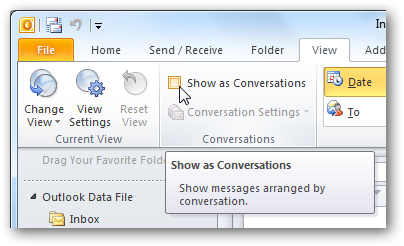
Para ver sus correos electrónicos por conversación, seleccione la pestaña Ver y marque la casilla Mostrar como conversaciones en la parte superior izquierda.
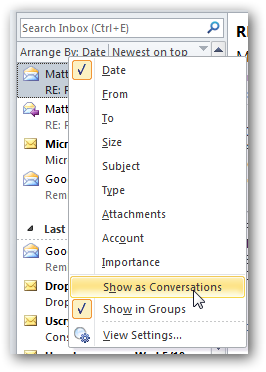
Alternativamente, haga clic en la pestaña Ordenar por encima de sus correos electrónicos y seleccione Mostrar como conversaciones .
Outlook le preguntará si desea activar la vista de conversación sólo en esta carpeta o en todas las carpetas. Seleccione Todas las carpetas para ver todos los correos electrónicos de Outlook en conversaciones.
Outlook ahora recurrirá a su bandeja de entrada, enlazando los correos electrónicos en la misma conversación. Los correos electrónicos individuales que no pertenecen a una conversación tendrán el mismo aspecto que antes, mientras que las conversaciones tendrán una zanahoria triangular blanca en la parte superior izquierda del título del mensaje. Seleccione el mensaje para leer el último correo electrónico de la conversación.
O bien, haga clic en el triángulo para ver todos los mensajes de la conversación. Ahora puede seleccionar y leer cualquiera de ellos.
La mayoría de los programas y servicios de correo electrónico incluyen el correo electrónico anterior en el cuerpo de un correo electrónico cuando usted responde. Outlook también puede reconocer estos mensajes anteriores. Puede navegar entre los mensajes más antiguos y los más recientes desde los botones popup Siguiente y Anterior que aparecen cuando pasa el puntero del ratón por encima del encabezado del mensaje anterior. Esto funciona tanto en el panel de vista previa estándar de Outlook como cuando se abre un correo electrónico en su propia ventana.
Editar configuración de la vista de conversación
De vuelta en la pestaña Vista de Outlook , puede modificar la vista de conversación para que funcione de la forma que desee. Puede elegir que Outlook Expanda siempre las conversaciones , Mostrar remitentes por encima del asunto , y que Utilice la vista clásica con sangría . De forma predeterminada, Outlook mostrará mensajes de otras carpetas de la conversación, lo que generalmente es útil; sin embargo, si no te gusta esto, puedes desmarcarlo aquí. Todas estas configuraciones permanecerán iguales en todas las cuentas de Outlook.
Si elige Vista con sangría , mostrará el título en la parte superior y luego una entrada de mensaje con sangría debajo que muestra el nombre del remitente.
La vista Mostrar remitentes por encima del asunto hace que sea más obvio quién envía el correo electrónico y quién más está activo en la conversación. Esto es especialmente útil si por lo general sólo envía correos electrónicos a ciertas personas sobre ciertos temas, lo que hace que las líneas de asunto sean menos relevantes.
O, si decides que no te gustan las conversaciones….
Publicaciones relacionadas:
 Cómo Dibujar y Manipular Flechas en Microsoft Word
  Cómo cambiar una imagen a blanco y negro en Microsoft Word
  Cómo usar hojas de cálculo de estilo Excel en Microsoft Word
  Cómo usar las vistas personalizadas en Excel para guardar la configuración de su libro de trabajo
  Cómo quitar una palabra que agregó al diccionario en Mac OS X
  Cómo cambiar el tipo de números utilizados en una lista numerada de Word
  Cómo insertar un recuento de palabras en su documento de Word
  Cómo eliminar elementos de la lista de usos más recientes (MRU) en la oficina
  Cómo establecer las propiedades avanzadas de un documento de Word
  Cómo agregar y eliminar etiquetas de subtítulos personalizadas en Word 2013
  Cómo usar reglas para administrar el correo electrónico de Outlook.com
  Cómo aplicar una plantilla de tarjeta de visita a un contacto y personalizarla en Outlook 2013