
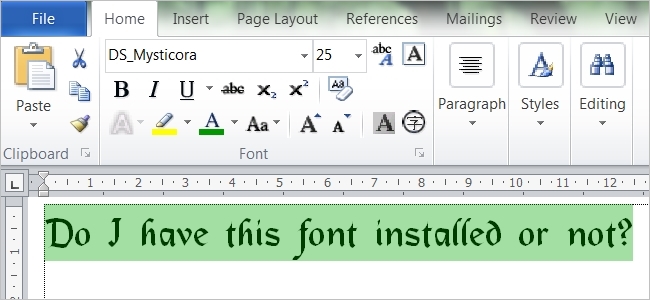
Todos tenemos una idea bastante clara de las fuentes que tenemos y no tenemos instaladas en nuestros ordenadores, pero ¿qué sucede cuando recibes un documento de Microsoft Word que `muestra’ una fuente que sabes que no está instalada en tu ordenador? Las preguntas y respuestas de los superusuarios de hoy en día ayudan a aclarar las cosas para un lector confundido.
La sesión de preguntas y respuestas de hoy nos llega por cortesía del SuperUsuario, una subdivisión de Stack Exchange, una agrupación de sitios web de preguntas y respuestas impulsada por la comunidad.
Índice de contenido
La pregunta
El lector de SuperUser Rakesh Shewale quiere saber cómo puede ver una fuente mostrada en un documento de Microsoft Word aunque no esté instalada en su ordenador:
No tengo la fuente Seravek instalada en mi ordenador, pero mi cliente envió un documento de Microsoft Word con el texto configurado utilizando esta fuente. Cuando selecciono el texto, muestra el nombre de la fuente “correcta” (Seravek).
He buscado enC:WindowsFonts y enC:Program Files (x86)Microsoft Office, pero no encuentro el archivo de fuente correspondiente (seravek.ttf) en ninguna parte.
¿Alguien puede ayudarme a entender cómo puedo seguir viendo la fuente aunque no esté instalada en mi ordenador?
¿Cómo puede una persona ver una fuente mostrada en un documento de Microsoft Word aunque no esté instalada en su ordenador?
La respuesta
El colaborador de SuperUser Andi Mohr tiene la respuesta para nosotros:
Si alguien le envía un documento de Microsoft Word usando una fuente que no está instalada en su computadora y no lo incrusta en el documento, entonces Microsoft Word reemplazará la fuente que no tiene (Seravek en su caso) por una fuente predeterminada que sí tiene instalada (posiblemente Calibri, Arial, o Times New Roman dependiendo de su configuración).
Aún así, cuando seleccione el texto y vea el nombre de la fuente que se muestra, Microsoft Word seguirá diciendo Seravek, el nombre de la fuente que no tiene.
Tus opciones son:
- Intente instalar la fuente usted mismo (Seravek requiere una licencia desafortunadamente).
- Pregunte a la persona que envía el archivo a incrustar la fuente en el documento de Word .
- Pídale a la persona que guarde el archivo como un archivo PDF estático que incrustará las fuentes automáticamente, pero no podrá editarlo en ese formato.
¿Tiene algo que añadir a la explicación? Desconéctese en los comentarios. ¿Quieres leer más respuestas de otros usuarios de Stack Exchange? Mira el hilo de discusión completo aquí .
Publicaciones relacionadas:
 Cómo cambiar el tamaño de los archivos adjuntos de imágenes grandes en Outlook
  Cómo desactivar las listas numeradas y con viñetas automáticas en Microsoft Word
  ¿Cómo desactivar un complemento de Outlook 2013 sin iniciar Outlook?
  Cómo habilitar y deshabilitar la ventana de edición de mensajes separada para respuestas en Outlook 2013
  ¿Cómo se apilan las aplicaciones de Windows 8 Store contra Android e iPad?
  Cómo combinar todas sus direcciones de correo electrónico en una bandeja de entrada de Outlook.com
  Pregúntale a How-To Geek: Alteración de iconos de acceso directo, indicadores de volumen faltantes y uso compartido de URL con teléfonos inteligentes
  Cómo crear gráficos personalizados para mejores hojas de cálculo de Excel
  eType es una impresionante herramienta de compleción de palabras para escribir (y tenemos 1.000 invitaciones)
  Estúpidos Trucos Geek: Haga doble clic en el icono de la ventana izquierda para cerrar una aplicación en Windows
  Añadir elementos sociales a tus contactos de Gmail con Rapportive
  Uso de las funciones de impresión optimizadas de Office 2010